
Cách thêm và nạp tiền thẻ giao thông T-money trong Apple Pay
Cách thêm và nạp tiền thẻ giao thông T-money trong Apple Pay để đi xe buýt, tàu điện ngầm ở Hàn Quốc bằng iPhone. Bài viết giải thích vì sao thẻ KakaoBank hay thẻ mini trong Apple Pay không chạm lên xe buýt được, cách tạo T-money trong Ví, nạp bằng KakaoBank hoặc Kakao Pay, giá vé thanh thiếu niên, K-Pass và hoàn tiền.
Mục lục
💡 Muốn đi xe buýt, tàu điện ngầm bằng iPhone, bạn phải tạo riêng một thẻ giao thông T-money trong Ví. Thẻ KakaoBank hoặc thẻ mini trong Apple Pay được dùng để nạp tiền cho thẻ T-money đó.
⚠️ Thêm thẻ KakaoBank vào Apple Pay không có nghĩa là chạm thẻ đó lên xe buýt được. Apple Wallet không hỗ trợ chức năng giao thông có sẵn trong thẻ (như trả sau). Chỉ thẻ T-money trả trước được thêm riêng bằng mục Thẻ giao thông của Ví mới dùng làm thẻ giao thông được.
ℹ️ Ảnh chụp màn hình là iPhone tiếng Hàn. Nếu iPhone đặt ngôn ngữ khác, menu của Ví sẽ hiện theo ngôn ngữ đó.
🙋 Nếu bạn đang dùng T-money trên thẻ mini KakaoBank?
Thẻ mini thật có sẵn T-money trả trước. Bạn nạp tiền và xem số dư trong ứng dụng KakaoBank. T-money này nằm trong thẻ thật, nên khi thêm thẻ mini vào Apple Pay, nó không chuyển sang iPhone.
Vì vậy, hãy chọn một trong hai cách:
| Cách | Đi xe thế nào |
|---|---|
| ① Tiếp tục dùng thẻ mini thật | Chạm thẻ thật vào máy đọc. Nạp tiền trong ứng dụng KakaoBank như trước |
| ② Dùng iPhone | Tạo T-money mới trong Ví và nạp tiền bằng thẻ mini trong Apple Pay (các bước ở dưới) |
💸 Số dư còn trong thẻ thật
Muốn chuyển hoặc hoàn số dư T-money còn trong thẻ thật, hãy liên hệ trung tâm chăm sóc khách hàng T-money 1644-0088.
🧒 Giá vé thanh thiếu niên
Muốn đi với giá vé thanh thiếu niên, hãy đăng ký giảm giá trẻ em hoặc thanh thiếu niên cho T-money trong Ví ở ứng dụng Mobile T-money.
📲 Tạo T-money trong ứng dụng Ví
Nếu đã thêm thẻ (KakaoBank hoặc Hyundai Card) vào Apple Pay, bạn có thể tạo ngay trong ứng dụng Ví. Nếu chưa, hãy xem Cách thêm thẻ KakaoBank vào Apple Pay trước.
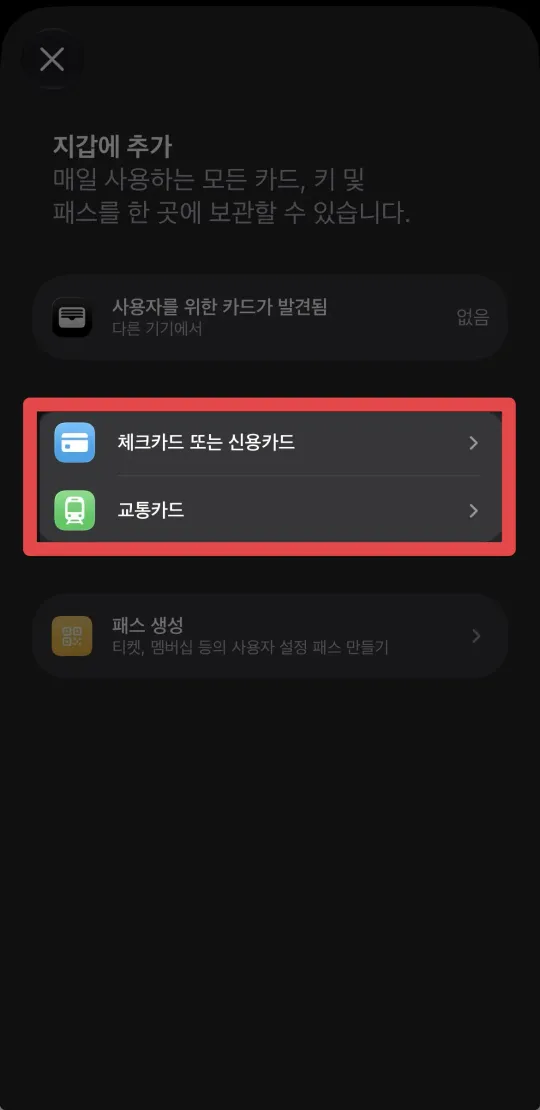
Chạm vào dấu cộng trong ứng dụng Ví
Chạm vào + ở góc trên bên phải ứng dụng Ví của iPhone và chọn Thẻ giao thông (교통카드).
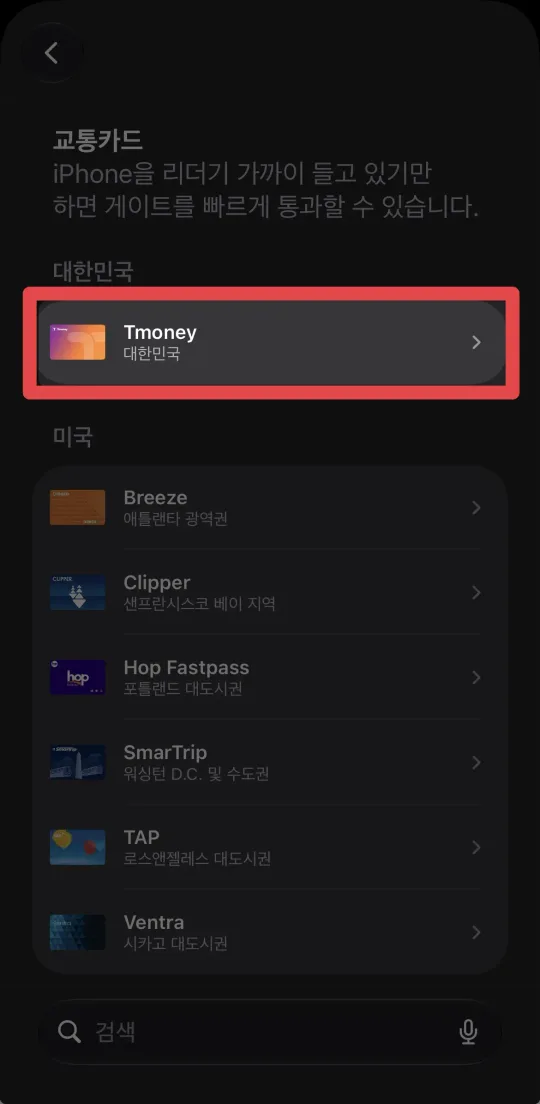
Chọn T-money của Hàn Quốc
Trong danh sách thẻ giao thông, chạm Tmoney dưới Hàn Quốc (대한민국).
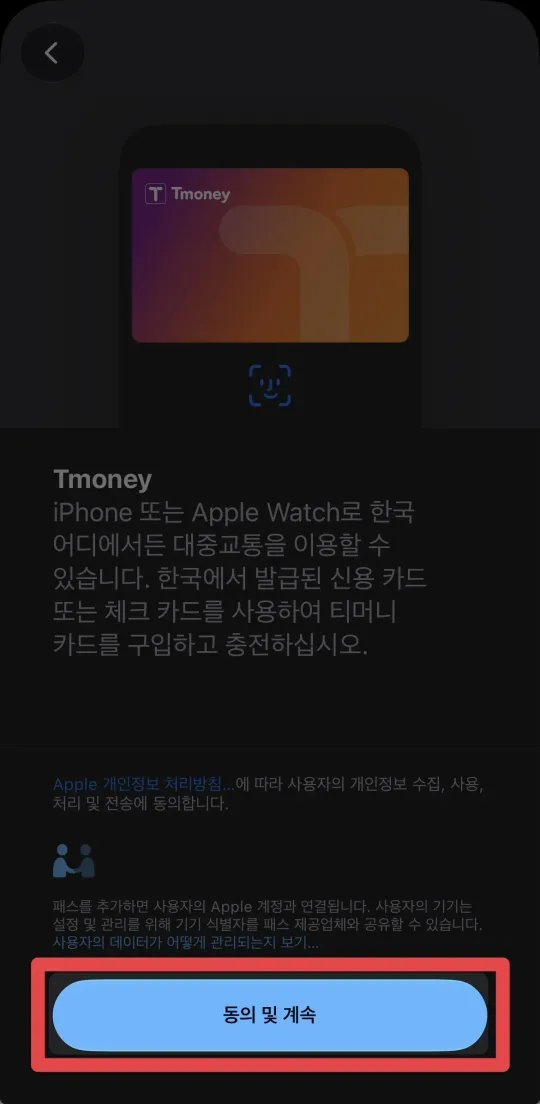
Chạm Đồng ý và tiếp tục
Ở cuối màn hình Tmoney, chạm 동의 및 계속 (Đồng ý và tiếp tục).
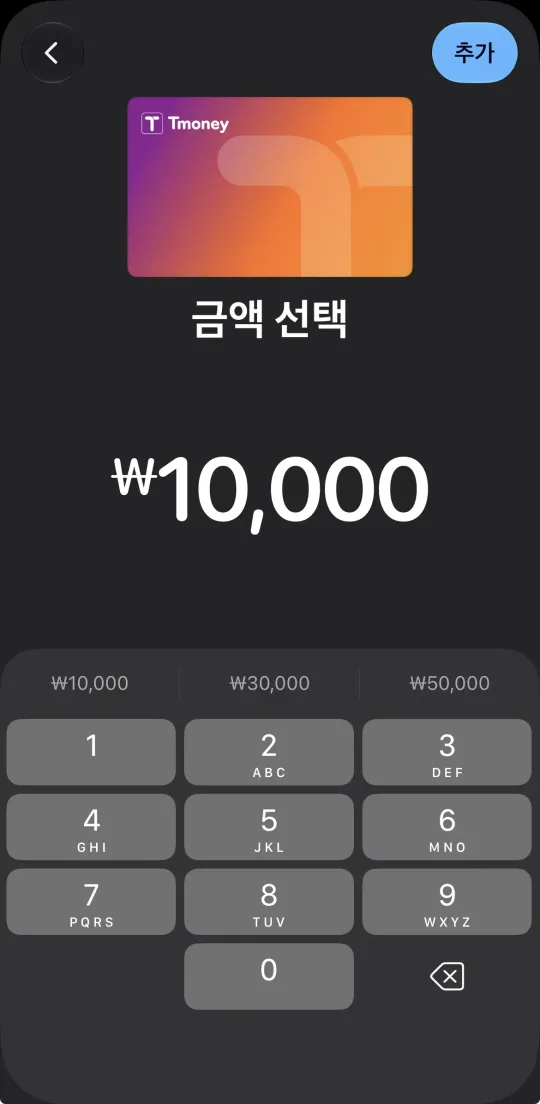
Chọn số tiền nạp lần đầu
Trên màn hình 금액 선택 (Chọn số tiền), chọn số tiền rồi chạm 추가 (Thêm) ở góc trên bên phải.
💡 Chọn ₩10,000, ₩30,000 hoặc ₩50,000, hoặc tự nhập số tiền. Lần nạp đầu phải từ 3.000 won trở lên.
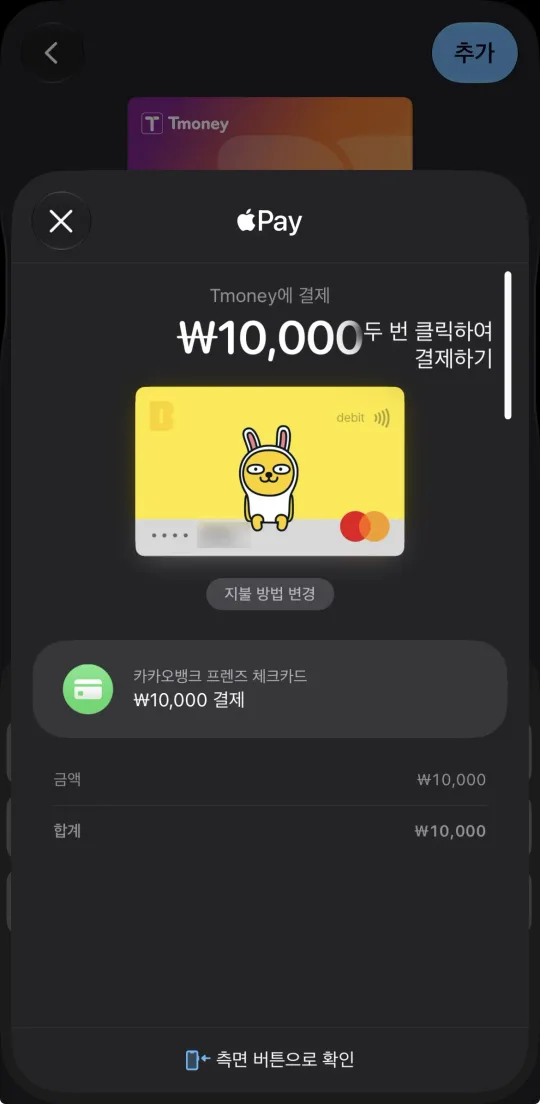
Thanh toán bằng thẻ KakaoBank
Trong cửa sổ Apple Pay, kiểm tra thẻ KakaoBank rồi bấm hai lần nút sườn để thanh toán.
💡 Muốn thanh toán bằng thẻ khác, chạm 지불 방법 변경 (Đổi phương thức thanh toán).
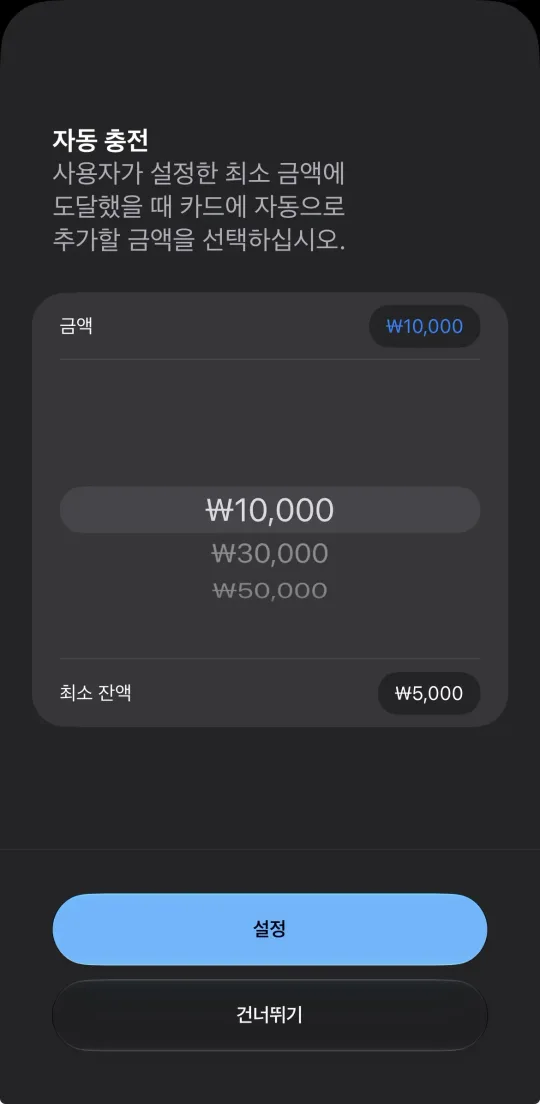
Cài đặt tự động nạp tiền
Trên màn hình 자동 충전 (Tự động nạp tiền), chọn 금액 (Số tiền) và 최소 잔액 (Số dư tối thiểu) rồi chạm 설정 (Cài đặt).
💡 Nếu không muốn tự động nạp tiền, chạm 건너뛰기 (Bỏ qua). Bạn cũng có thể bật sau trong ứng dụng Ví.
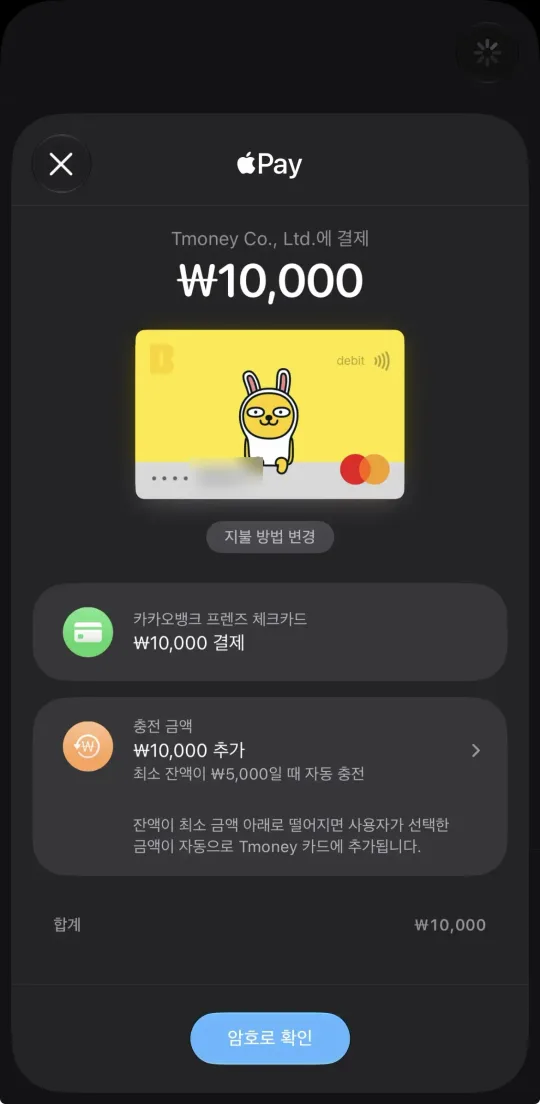
Phê duyệt thẻ tự động nạp tiền
Trong cửa sổ Apple Pay, kiểm tra thẻ KakaoBank dùng để tự động nạp tiền rồi phê duyệt.
💡 Khi số dư thấp hơn số dư tối thiểu, số tiền bạn chọn sẽ được tự động nạp từ thẻ này.
Kiểm tra T-money trong Ví
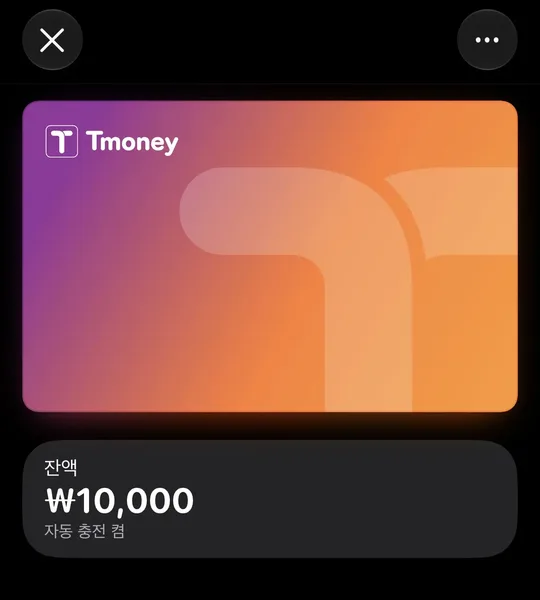
Khi thẻ Tmoney xuất hiện trong ứng dụng Ví là xong.

Kiểm tra Chế độ Nhanh
Vào Cài đặt → Ví & Apple Pay → Thẻ giao thông nhanh và kiểm tra T-money đã được chọn. Thường thì chế độ này tự bật khi bạn thêm T-money lần đầu.
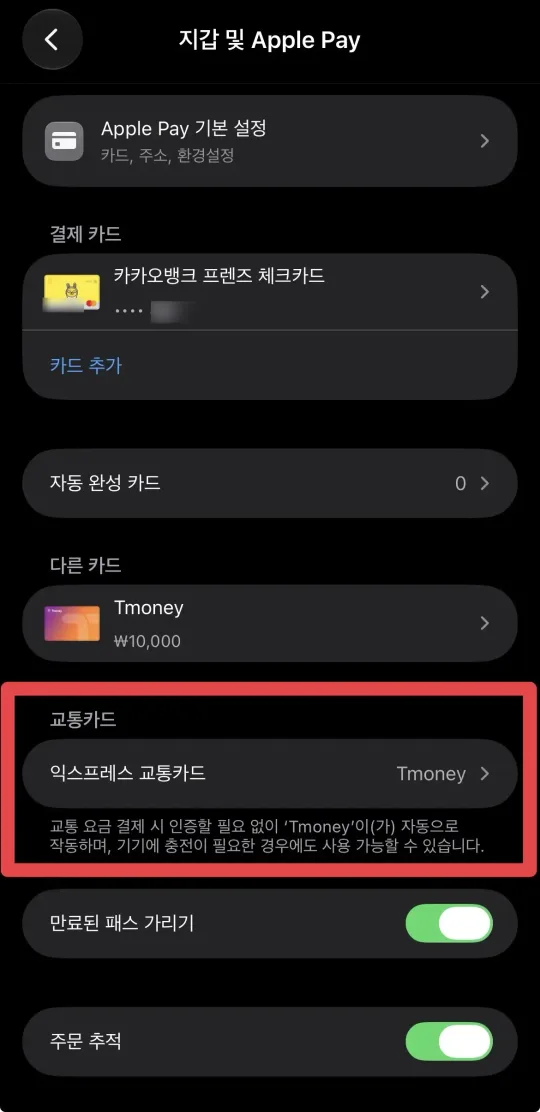
💡 T-money trong Ví dùng được trên iPhone XS, XR hoặc mới hơn chạy iOS 17.2 trở lên.
📱 Không có thẻ: tạo bằng ứng dụng Mobile T-money
Dù không có thẻ trong Apple Pay, bạn vẫn tạo được bằng ứng dụng 모바일티머니 (Mobile T-money). Không cần nạp lần đầu.
- Cài ứng dụng Mobile T-money từ App Store.
- Phát hành thẻ T-money trong ứng dụng. Thẻ sẽ tự được thêm vào Ví.
- Nạp tiền bằng tài khoản ngân hàng, Kakao Pay, Naver Pay hoặc T-mileage là xong.
💡 iPhone không dùng được thẻ giao thông di động của Kakao Pay, nhưng bạn có thể nạp tiền T-money bằng Kakao Pay trong ứng dụng Mobile T-money. Cách thanh toán bằng Kakao Pay, xem Cách thanh toán bằng Kakao Pay trên iPhone.
💳 Nạp tiền
| Ở đâu | Cách làm |
|---|---|
| Ứng dụng Ví | Chạm vào 충전 (Nạp tiền) ở thẻ T-money và thanh toán bằng thẻ trong Apple Pay (KakaoBank hoặc Hyundai Card) |
| Tự động nạp tiền trong Ví | Bật Tự động nạp tiền để nạp số tiền đã đặt khi số dư thấp hơn mức bạn chọn |
| Ứng dụng Mobile T-money | Nạp bằng chuyển khoản, Kakao Pay, Naver Pay, T-mileage hoặc thẻ |
💡 Khi đang bật tự động nạp tiền, bạn không thể nạp thủ công. Hãy tắt tự động nạp tiền tạm thời, nạp xong rồi bật lại.
Chạm vào T-money trong ứng dụng Ví để xem số dư và tự động nạp tiền có đang bật hay không.
🚌 Đi xe buýt và tàu điện ngầm
⚡ Chế độ Nhanh
Khi bật Chế độ Nhanh, bạn không cần mở màn hình hay dùng Face ID, chỉ cần đưa iPhone lại gần máy đọc.
🔋 Khi hết pin
Kể cả khi hết pin và hiện biểu tượng nguồn dự trữ màu đỏ, bạn vẫn đi được tối đa 5 giờ (iPhone XS, XR hoặc mới hơn).
🗺️ Dùng được ở đâu
- T-money trong Ví dùng được trên mọi phương tiện ở Hàn Quốc nhận T-money, trừ một số xe buýt liên tỉnh và taxi ở một số khu vực.
- T-money chỉ dùng được ở Hàn Quốc.
🎁 Hãy cài thêm ứng dụng Mobile T-money
Thẻ giao thông dùng được chỉ với ứng dụng Ví, nhưng các việc sau cần ứng dụng Mobile T-money, kể cả với T-money tạo trong Ví:
- Đăng ký giảm giá trẻ em hoặc thanh thiếu niên: bắt buộc nếu muốn đi với giá vé thanh thiếu niên
- Đăng ký khấu trừ thuế thu nhập và tích T-mileage
- Hoàn số dư, tặng số dư, dịch vụ bảo vệ khi mất hoặc bị trộm
💰 Nhận tiền hoàn K-Pass
T-money trong Ví cũng nhận tiền hoàn K-Pass qua Mobile T-money K-Pass (từ tháng 10/2025).
- Đăng ký K-Pass trong ứng dụng Mobile T-money.
- Đăng ký số thẻ được cấp trên trang web hoặc ứng dụng K-Pass.
⚠️ Các chuyến đi trước khi đăng ký K-Pass sẽ không được hoàn tiền. K-Pass giao thông trả sau có sẵn trong thẻ không dùng được với Apple Pay.
⌚ Đi bằng Apple Watch
📲 Thêm vào Apple Watch
Thêm T-money trong ứng dụng Watch trên iPhone tại Ví & Apple Pay → Thêm thẻ.
☝️ Một thẻ T-money chỉ dùng cho một thiết bị
Nếu chuyển T-money từ iPhone sang Apple Watch, thẻ sẽ biến mất khỏi iPhone. Một thẻ T-money chỉ dùng được trên một thiết bị.
Muốn dùng cả hai, hãy thêm thẻ T-money khác nhau cho mỗi thiết bị. Không thể chuyển số dư giữa các thẻ.
✅ Mẫu hỗ trợ
Dùng được trên Apple Watch Series 6, SE (thế hệ 2) hoặc mới hơn chạy watchOS 10.2 trở lên.
💸 Hoàn số dư còn lại
Ứng dụng Ví không có chức năng hoàn tiền. Tiền chỉ được hoàn qua ứng dụng Mobile T-money vào tài khoản đứng tên bạn.
- Trong ứng dụng Mobile T-money, mở menu đầy đủ và chạm vào yêu cầu hoàn tiền thẻ giao thông (교통카드 환불신청).
- Nhập tài khoản đứng tên bạn và gửi yêu cầu. Tiền sẽ được chuyển vào tài khoản đó.
❓ Câu hỏi thường gặp
Thêm thẻ KakaoBank vào Apple Pay thì có đi xe buýt bằng iPhone được không?
Không thể dùng trực tiếp thẻ đó. Hãy tạo riêng T-money trong Ví và nạp tiền bằng thẻ KakaoBank đó, lúc ấy bạn mới đi được bằng iPhone.
Có chuyển số dư T-money trong thẻ mini thật sang iPhone được không?
Thêm thẻ mini vào Apple Pay không làm chuyển số dư. Muốn chuyển hoặc hoàn số dư, hãy liên hệ trung tâm chăm sóc khách hàng T-money (1644-0088) hoặc xem trong ứng dụng, trang web T-money.
Có thêm thẻ giao thông trả sau vào Apple Pay được không?
Không. Apple Wallet chỉ thêm được T-money trả trước làm thẻ giao thông.
Tôi là thanh thiếu niên nhưng bị tính giá vé người lớn.
Hãy đăng ký giảm giá trẻ em hoặc thanh thiếu niên trong ứng dụng Mobile T-money. T-money tạo trong ứng dụng Ví cũng đăng ký trong ứng dụng này.
Không có thẻ Hyundai Card hay KakaoBank có được không?
Được. Nếu phát hành T-money trong ứng dụng Mobile T-money, bạn có thể nạp tiền bằng tài khoản ngân hàng, Kakao Pay, Naver Pay và các cách khác. Chỉ khi nạp tiền trong ứng dụng Ví mới cần thẻ trong Apple Pay.
🔗 Nguồn (tiếng Hàn): Hướng dẫn thẻ giao thông của Apple, Blog T-money về Apple Pay T-money, Thông cáo báo chí K-Pass của T-money (tháng 10/2025), Hướng dẫn Apple Pay của KakaoBank, Hướng dẫn thẻ mini của KakaoBank · Kiểm tra ngày 23/11/2026