
Cara Menambahkan dan Mengisi Saldo Kartu Transportasi T-money di Apple Pay
Cara menambahkan dan mengisi saldo kartu transportasi T-money di Apple Pay untuk naik bus dan kereta bawah tanah di Korea dengan iPhone. Dibahas juga kenapa kartu KakaoBank atau kartu mini di Apple Pay tidak bisa ditempelkan di bus, membuat T-money di Wallet, isi saldo dengan KakaoBank atau Kakao Pay, tarif remaja, K-Pass, dan pengembalian saldo.
Daftar Isi
- 🙋 Sudah memakai T-money di kartu mini KakaoBank?
- 📲 Membuat T-money di aplikasi Wallet
- 📱 Tidak punya kartu: buat dengan aplikasi Mobile T-money
- 💳 Isi saldo
- 🚌 Naik bus dan kereta bawah tanah
- 🎁 Pasang juga aplikasi Mobile T-money
- 💰 Mendapat pengembalian K-Pass
- ⌚ Naik dengan Apple Watch
- 💸 Mengembalikan sisa saldo
- ❓ Pertanyaan yang sering diajukan
💡 Untuk naik bus dan kereta bawah tanah dengan iPhone, Anda harus membuat kartu transportasi T-money terpisah di Wallet. Kartu KakaoBank atau kartu mini di Apple Pay dipakai untuk mengisi saldo T-money tersebut.
⚠️ Menambahkan kartu KakaoBank ke Apple Pay tidak membuat kartu itu bisa ditempelkan di bus. Apple Wallet tidak mendukung fungsi transportasi bawaan kartu (seperti pascabayar). Hanya T-money prabayar yang ditambahkan terpisah lewat pilihan Kartu Transportasi di Wallet yang bisa dipakai sebagai kartu transportasi.
ℹ️ Tangkapan layar berasal dari iPhone berbahasa Korea. Jika iPhone diatur ke bahasa lain, menu Wallet tampil dalam bahasa tersebut.
🙋 Sudah memakai T-money di kartu mini KakaoBank?
Kartu mini fisik sudah berisi T-money prabayar. Anda mengisi saldo dan mengecek saldonya di aplikasi KakaoBank. T-money ini tersimpan di kartu fisik, jadi tidak ikut pindah ke iPhone saat kartu mini ditambahkan ke Apple Pay.
Jadi, pilih salah satu:
| Cara | Cara naik |
|---|---|
| ① Tetap pakai kartu mini fisik | Tempelkan kartu fisik ke pembaca. Isi saldo di aplikasi KakaoBank seperti biasa |
| ② Pakai iPhone | Buat T-money baru di Wallet dan isi saldonya dengan kartu mini di Apple Pay (langkah di bawah) |
💸 Saldo yang tersisa di kartu fisik
Untuk memindahkan atau mengembalikan saldo T-money yang tersisa di kartu fisik, hubungi pusat layanan pelanggan T-money 1644-0088.
🧒 Tarif remaja
Agar mendapat tarif remaja, daftarkan juga diskon anak atau remaja untuk T-money di Wallet lewat aplikasi Mobile T-money.
📲 Membuat T-money di aplikasi Wallet
Jika sudah menambahkan kartu (KakaoBank atau Hyundai Card) ke Apple Pay, Anda bisa langsung membuatnya di aplikasi Wallet. Jika belum, lihat dulu Cara Menambahkan Kartu KakaoBank ke Apple Pay.
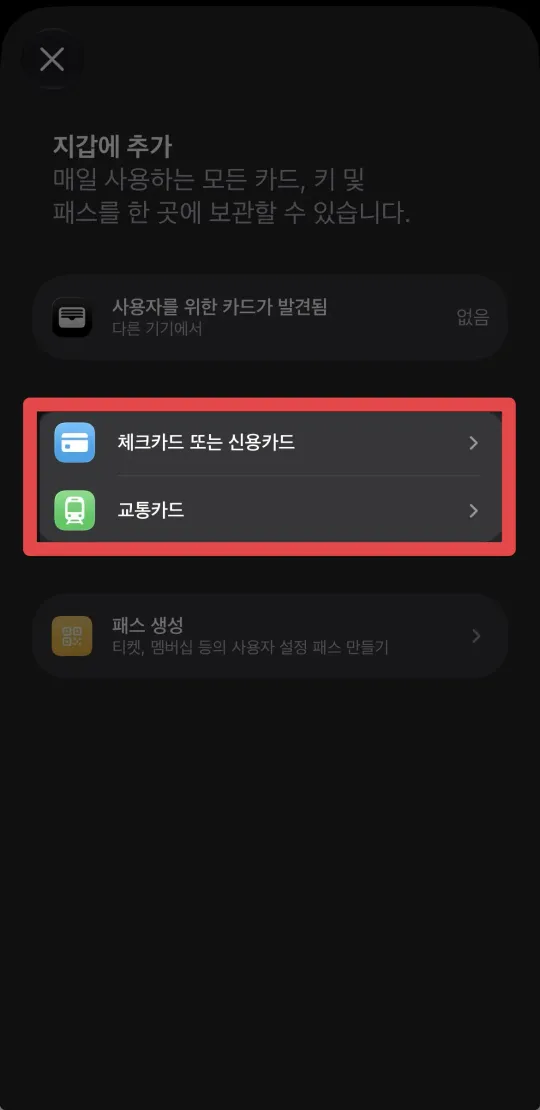
Ketuk tanda tambah di aplikasi Wallet
Ketuk + di kanan atas aplikasi Wallet iPhone, lalu pilih Kartu Transportasi (교통카드).
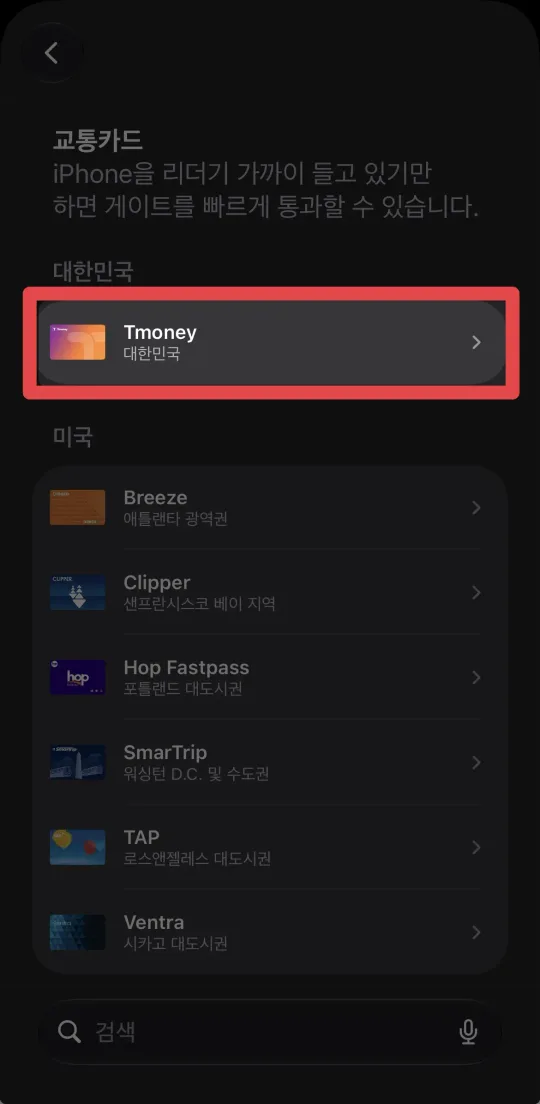
Pilih T-money Korea Selatan
Di daftar kartu transportasi, ketuk Tmoney di bawah Korea Selatan (대한민국).
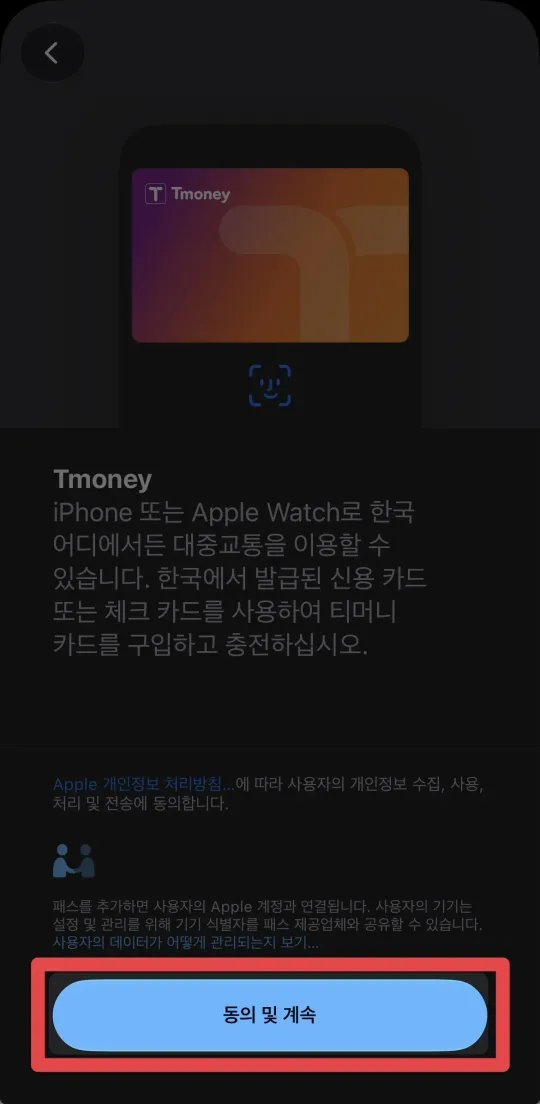
Ketuk Setuju dan Lanjutkan
Di bagian bawah layar Tmoney, ketuk 동의 및 계속 (Setuju dan Lanjutkan).
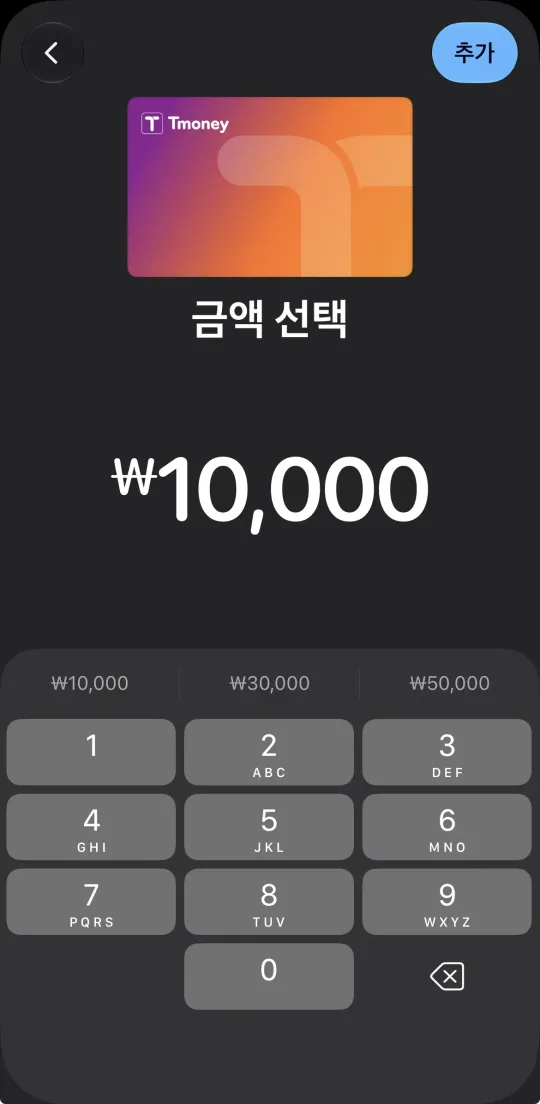
Pilih jumlah isi saldo pertama
Di layar 금액 선택 (Pilih Jumlah), pilih jumlahnya lalu ketuk 추가 (Tambah) di kanan atas.
💡 Pilih ₩10,000, ₩30,000, atau ₩50,000, atau ketik jumlahnya sendiri. Isi saldo pertama minimal 3.000 won.
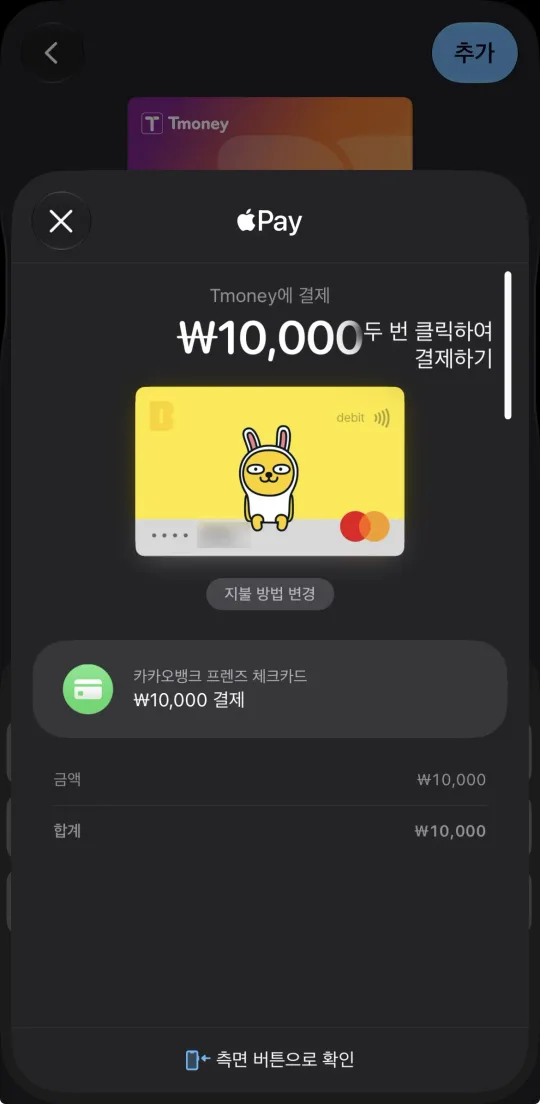
Bayar dengan kartu KakaoBank
Di jendela Apple Pay, cek kartu KakaoBank lalu klik dua kali tombol samping untuk membayar.
💡 Untuk membayar dengan kartu lain, ketuk 지불 방법 변경 (Ubah Metode Pembayaran).
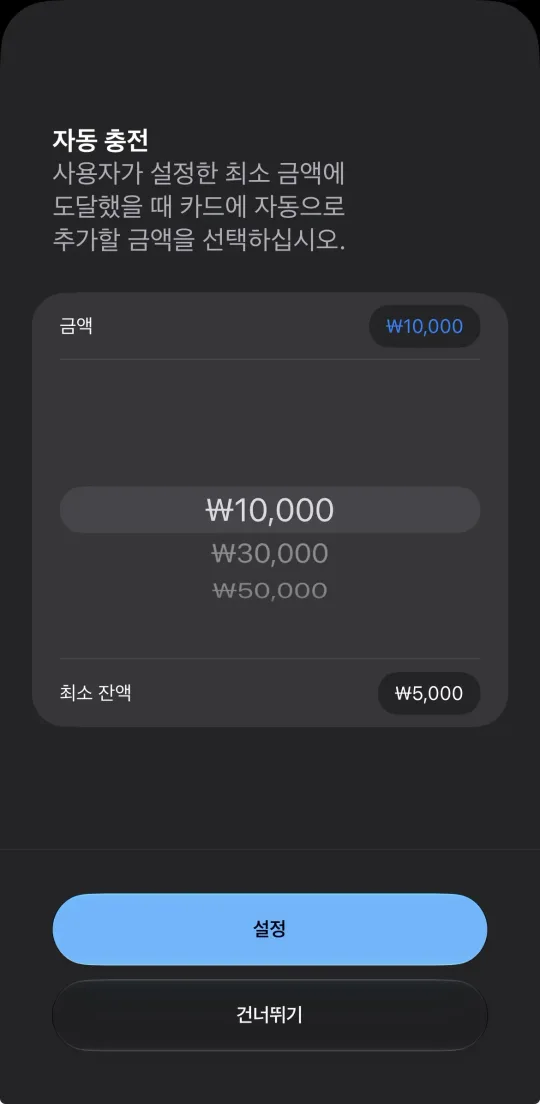
Atur isi saldo otomatis
Di layar 자동 충전 (Isi saldo otomatis), pilih 금액 (Jumlah) dan 최소 잔액 (Saldo minimum), lalu ketuk 설정 (Atur).
💡 Jika tidak ingin memakai isi saldo otomatis, ketuk 건너뛰기 (Lewati). Anda juga bisa menyalakannya nanti di aplikasi Wallet.
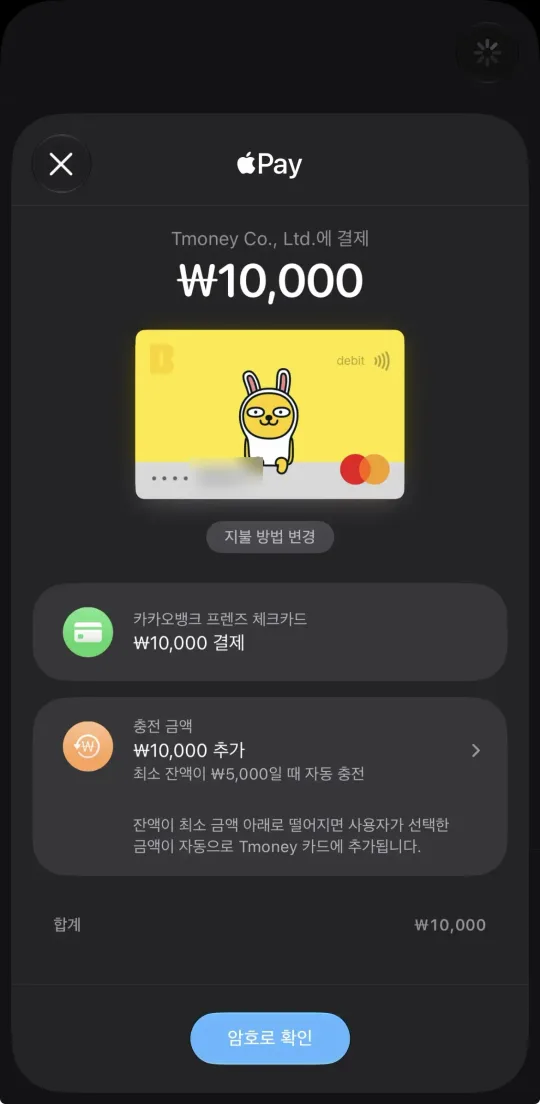
Setujui kartu untuk isi saldo otomatis
Di jendela Apple Pay, cek kartu KakaoBank untuk isi saldo otomatis lalu setujui.
💡 Saat saldo turun di bawah saldo minimum, jumlah yang Anda pilih otomatis diisi dari kartu ini.
Cek T-money di Wallet
Jika kartu Tmoney muncul di aplikasi Wallet, selesai.

Cek Mode Ekspres
Buka Pengaturan → Wallet & Apple Pay → Kartu Transportasi Ekspres dan cek bahwa T-money sudah dipilih. Biasanya ini menyala otomatis saat Anda menambahkan T-money pertama kali.
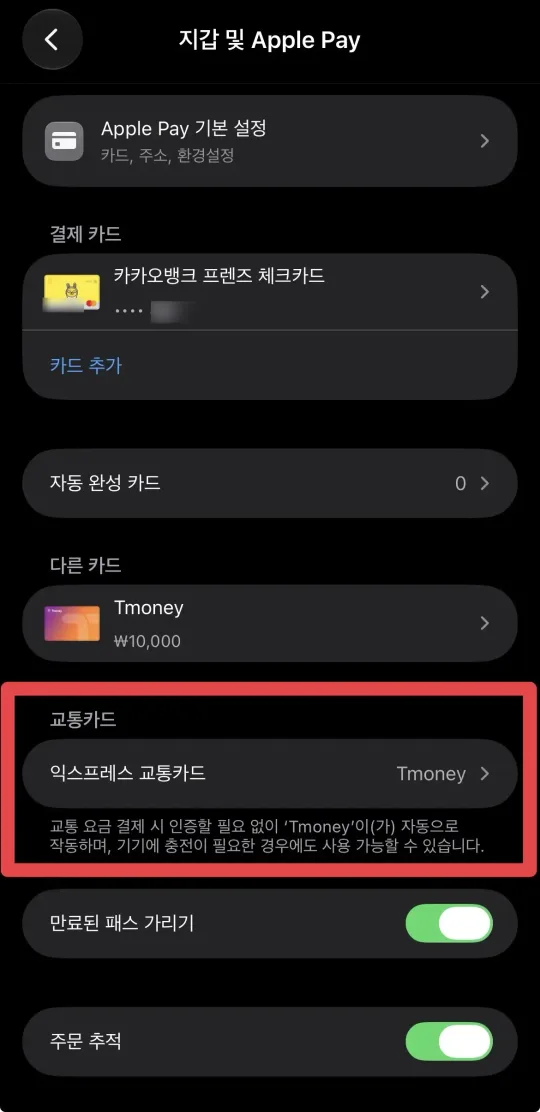
💡 T-money di Wallet bisa dipakai di iPhone XS, XR, atau yang lebih baru dengan iOS 17.2 atau lebih baru.
📱 Tidak punya kartu: buat dengan aplikasi Mobile T-money
Meski tidak ada kartu di Apple Pay, Anda bisa membuatnya dengan aplikasi 모바일티머니 (Mobile T-money). Tidak perlu isi saldo pertama.
- Pasang aplikasi Mobile T-money dari App Store.
- Terbitkan kartu T-money di aplikasi. Kartu otomatis masuk ke Wallet.
- Isi saldo dengan rekening bank, Kakao Pay, Naver Pay, atau T-mileage, dan selesai.
💡 Kartu transportasi seluler Kakao Pay tidak bisa dipakai di iPhone, tetapi Anda bisa mengisi saldo T-money dengan Kakao Pay di aplikasi Mobile T-money. Untuk membayar dengan Kakao Pay, lihat Cara Membayar dengan Kakao Pay di iPhone.
💳 Isi saldo
| Di mana | Caranya |
|---|---|
| Aplikasi Wallet | Ketuk 충전 (Isi saldo) di T-money dan bayar dengan kartu di Apple Pay (KakaoBank atau Hyundai Card) |
| Isi saldo otomatis di Wallet | Nyalakan Isi saldo otomatis agar jumlah yang ditentukan terisi saat saldo turun di bawah batas yang Anda pilih |
| Aplikasi Mobile T-money | Isi saldo dengan transfer bank, Kakao Pay, Naver Pay, T-mileage, atau kartu |
💡 Saat isi saldo otomatis menyala, Anda tidak bisa mengisi saldo secara manual. Matikan dulu isi saldo otomatis, isi saldo, lalu nyalakan lagi.
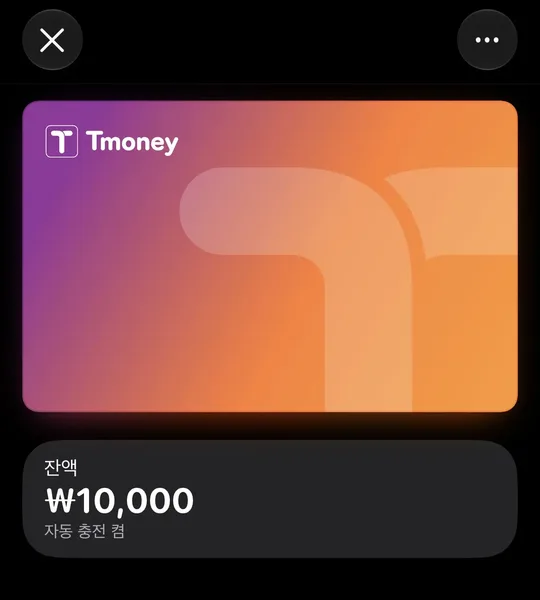
Ketuk T-money di aplikasi Wallet untuk melihat saldo dan apakah isi saldo otomatis sedang menyala.
🚌 Naik bus dan kereta bawah tanah
⚡ Mode Ekspres
Jika Mode Ekspres menyala, Anda tidak perlu menyalakan layar atau memakai Face ID. Cukup dekatkan iPhone ke pembaca.
🔋 Saat baterai habis
Meski baterai habis dan muncul ikon cadangan daya merah, Anda masih bisa naik hingga 5 jam (iPhone XS, XR, atau yang lebih baru).
🗺️ Bisa dipakai di mana
- T-money di Wallet bisa dipakai di semua transportasi Korea yang menerima T-money, kecuali sebagian bus antarkota dan taksi di sebagian daerah.
- T-money hanya bisa dipakai di Korea.
🎁 Pasang juga aplikasi Mobile T-money
Kartu transportasi bisa dipakai hanya dengan aplikasi Wallet, tetapi hal berikut perlu aplikasi Mobile T-money, termasuk untuk T-money yang dibuat di Wallet:
- Pendaftaran diskon anak atau remaja: wajib jika ingin naik dengan tarif remaja
- Pendaftaran potongan pajak penghasilan dan pengumpulan T-mileage
- Pengembalian saldo, hadiah saldo, dan layanan perlindungan saat hilang atau dicuri
💰 Mendapat pengembalian K-Pass
T-money di Wallet juga bisa mendapat pengembalian K-Pass lewat Mobile T-money K-Pass (sejak Oktober 2025).
- Daftar K-Pass di aplikasi Mobile T-money.
- Daftarkan nomor kartu yang diterbitkan di situs web atau aplikasi K-Pass.
⚠️ Perjalanan sebelum mendaftar K-Pass tidak mendapat pengembalian. K-Pass pascabayar bawaan kartu tidak bisa dipakai dengan Apple Pay.
⌚ Naik dengan Apple Watch
📲 Menambahkan ke Apple Watch
Tambahkan T-money di aplikasi Watch pada iPhone lewat Wallet & Apple Pay → Tambah Kartu.
☝️ Satu T-money untuk satu perangkat
Jika T-money dipindahkan dari iPhone ke Apple Watch, kartu akan hilang dari iPhone. Satu T-money hanya bisa dipakai di satu perangkat.
Untuk memakai keduanya, tambahkan T-money yang berbeda di tiap perangkat. Saldo tidak bisa dipindahkan antarkartu.
✅ Model yang didukung
Bisa dipakai di Apple Watch Series 6, SE (generasi ke-2), atau yang lebih baru dengan watchOS 10.2 atau lebih baru.
💸 Mengembalikan sisa saldo
Aplikasi Wallet tidak punya fitur pengembalian. Pengembalian hanya lewat aplikasi Mobile T-money ke rekening atas nama Anda sendiri.
- Di aplikasi Mobile T-money, buka menu lengkap lalu ketuk permintaan pengembalian kartu transportasi (교통카드 환불신청).
- Masukkan rekening atas nama Anda sendiri dan kirim permintaan. Uang akan ditransfer ke rekening itu.
❓ Pertanyaan yang sering diajukan
Jika kartu KakaoBank sudah ditambahkan ke Apple Pay, apakah saya bisa naik bus dengan iPhone?
Tidak dengan kartunya langsung. Buat T-money terpisah di Wallet dan isi saldonya dengan kartu KakaoBank itu, lalu Anda bisa naik dengan iPhone.
Apakah saldo T-money di kartu mini fisik bisa dipindahkan ke iPhone?
Menambahkan kartu mini ke Apple Pay tidak memindahkan saldo. Untuk memindahkan atau mengembalikan saldo, hubungi pusat layanan pelanggan T-money (1644-0088) atau cek di aplikasi atau situs web T-money.
Apakah kartu transportasi pascabayar bisa ditambahkan ke Apple Pay?
Tidak. Apple Wallet hanya bisa menambahkan T-money prabayar sebagai kartu transportasi.
Saya remaja, tetapi dikenai tarif dewasa.
Daftarkan diskon anak atau remaja di aplikasi Mobile T-money. T-money yang dibuat di aplikasi Wallet juga didaftarkan di aplikasi ini.
Apakah perlu punya Hyundai Card atau kartu KakaoBank?
Tidak. Jika T-money diterbitkan di aplikasi Mobile T-money, Anda bisa mengisi saldo dengan rekening bank, Kakao Pay, Naver Pay, dan lainnya. Kartu di Apple Pay hanya perlu saat mengisi saldo di aplikasi Wallet.
🔗 Sumber (bahasa Korea): Panduan kartu transportasi Apple, Blog T-money tentang Apple Pay T-money, Siaran pers K-Pass T-money (Oktober 2025), Panduan Apple Pay KakaoBank, Panduan kartu mini KakaoBank · Dicek 23 November 2026