
วิธีเพิ่มและเติมเงินบัตรโดยสาร T-money ใน Apple Pay
วิธีเพิ่มและเติมเงินบัตรโดยสาร T-money ใน Apple Pay เพื่อขึ้นรถบัสและรถไฟใต้ดินในเกาหลีด้วย iPhone รวมถึงเหตุผลที่บัตร KakaoBank หรือบัตร mini ใน Apple Pay แตะขึ้นรถบัสไม่ได้ การสร้าง T-money ใน Wallet การเติมเงินด้วย KakaoBank หรือ Kakao Pay ส่วนลดเยาวชน K-Pass และการขอเงินคืน
สารบัญ
💡 ถ้าจะขึ้นรถบัสและรถไฟใต้ดินด้วย iPhone ต้องสร้างบัตรโดยสาร T-money แยกไว้ใน Wallet ส่วนบัตร KakaoBank หรือบัตร mini ใน Apple Pay ใช้เป็นบัตรสำหรับเติมเงิน T-money นั้น
⚠️ เพิ่มบัตร KakaoBank ใน Apple Pay แล้วก็ยังใช้บัตรนั้นแตะขึ้นรถบัสไม่ได้ Apple Wallet ไม่รองรับฟังก์ชันค่าโดยสารที่อยู่ในบัตร (เช่น แบบจ่ายภายหลัง) ใช้เป็นบัตรโดยสารได้เฉพาะ T-money แบบเติมเงินที่เพิ่มแยกผ่านตัวเลือกบัตรโดยสารของ Wallet เท่านั้น
ℹ️ ภาพหน้าจอมาจาก iPhone ภาษาเกาหลี ถ้า iPhone ตั้งเป็นภาษาอื่น เมนูของ Wallet จะแสดงเป็นภาษานั้น
🙋 ถ้าเคยใช้ T-money ในบัตร mini ของ KakaoBank?
บัตร mini ตัวจริงมี T-money แบบเติมเงินอยู่ในบัตร คุณเติมเงินและเช็กยอดในแอป KakaoBank T-money นี้เก็บอยู่ในบัตรตัวจริง จึงไม่ย้ายมาที่ iPhone แม้จะเพิ่มบัตร mini ใน Apple Pay
ดังนั้นให้เลือกอย่างใดอย่างหนึ่ง
| วิธี | ขึ้นรถอย่างไร |
|---|---|
| ① ใช้บัตร mini ตัวจริงเหมือนเดิม | แตะบัตรตัวจริงที่เครื่องอ่าน เติมเงินในแอป KakaoBank เหมือนเดิม |
| ② ใช้ iPhone | สร้าง T-money ใหม่ใน Wallet แล้วเติมเงินด้วยบัตร mini ใน Apple Pay (ดูขั้นตอนด้านล่าง) |
💸 ยอดเงินที่เหลือในบัตรตัวจริง
ถ้าต้องการย้ายหรือขอคืนยอด T-money ที่เหลือในบัตรตัวจริง ติดต่อศูนย์บริการลูกค้า T-money 1644-0088
🧒 ค่าโดยสารเยาวชน
ถ้าจะใช้ค่าโดยสารเยาวชน ต้องลงทะเบียนส่วนลดเด็กหรือเยาวชนสำหรับ T-money ใน Wallet ในแอป Mobile T-money ด้วย
📲 สร้าง T-money ในแอป Wallet
ถ้าเพิ่มบัตร (KakaoBank หรือ Hyundai Card) ใน Apple Pay ไว้แล้ว สร้างในแอป Wallet ได้ทันที ถ้ายังไม่ได้เพิ่ม ให้ดูวิธีเพิ่มบัตร KakaoBank ใน Apple Pay ก่อน
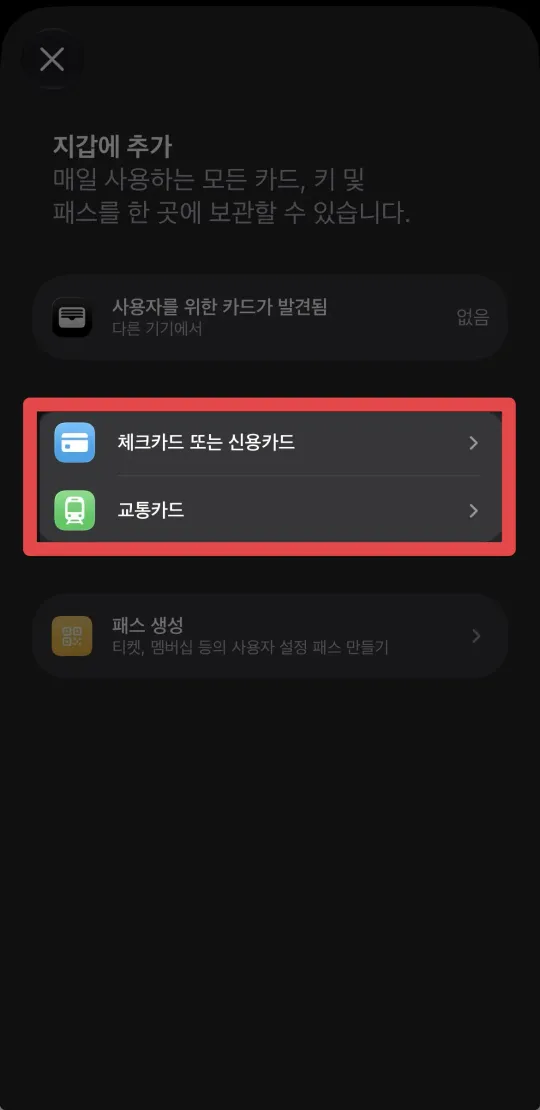
แตะปุ่มบวกในแอป Wallet
แตะ + ที่มุมขวาบนของแอป Wallet บน iPhone แล้วเลือกบัตรโดยสาร (교통카드)
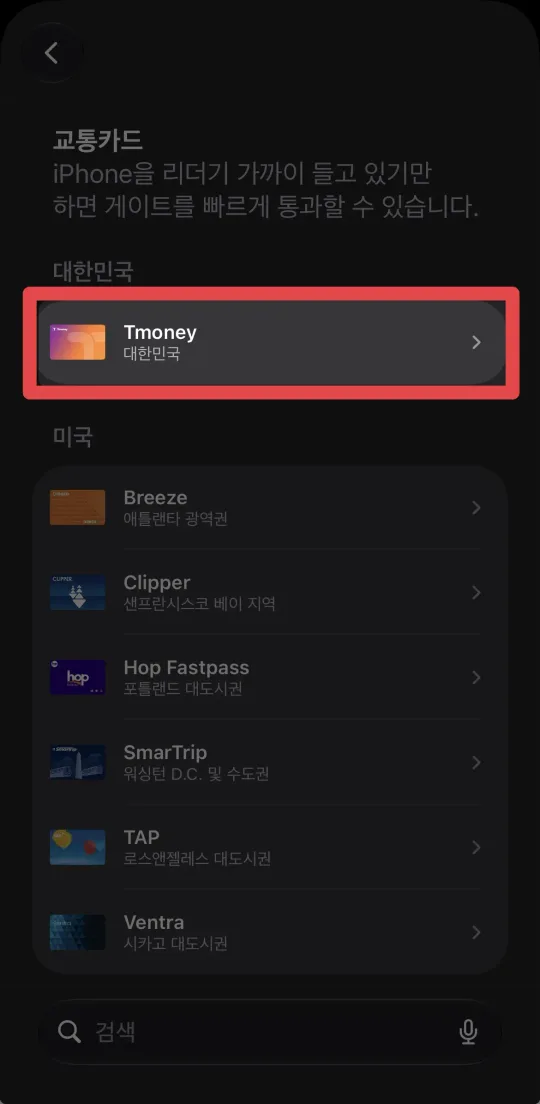
เลือก T-money ของเกาหลีใต้
ในรายการบัตรโดยสาร แตะ Tmoney ใต้ เกาหลีใต้ (대한민국)
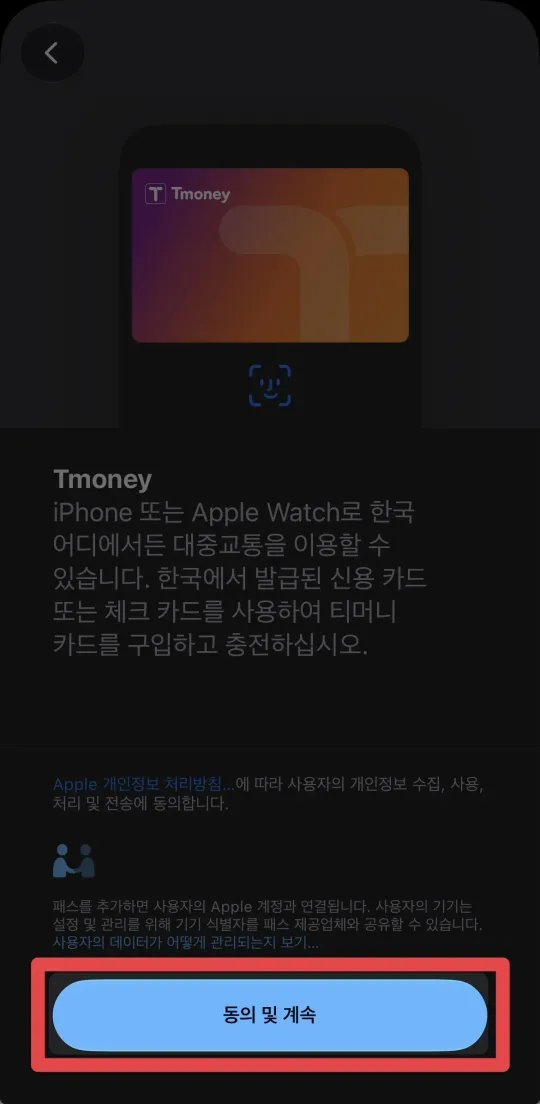
แตะยอมรับและดำเนินการต่อ
แตะ 동의 및 계속 (ยอมรับและดำเนินการต่อ) ที่ด้านล่างของหน้าจอ Tmoney
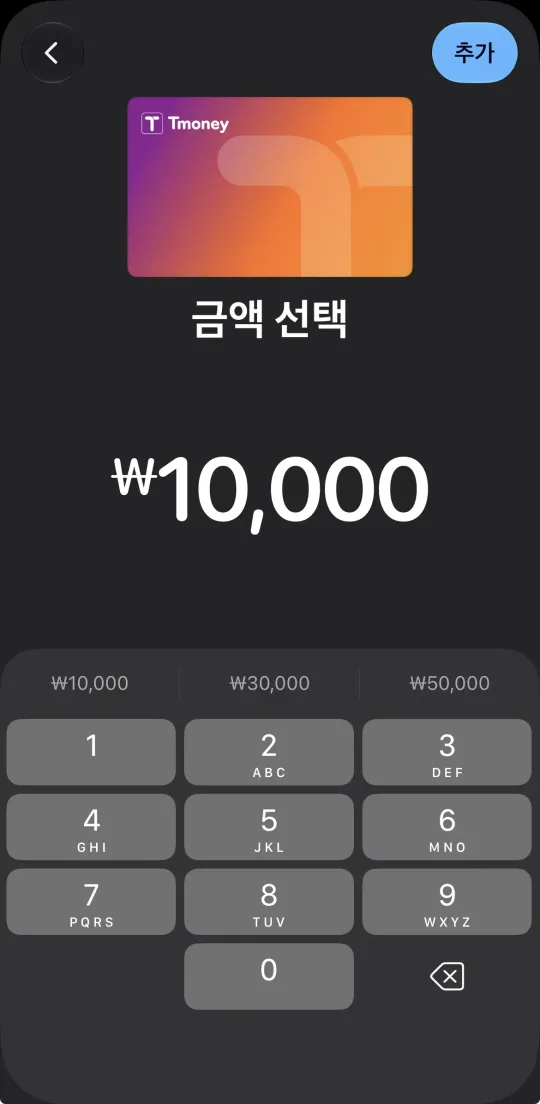
เลือกจำนวนเงินเติมครั้งแรก
ในหน้าจอ 금액 선택 (เลือกจำนวนเงิน) เลือกจำนวนเงิน แล้วแตะ 추가 (เพิ่ม) ที่มุมขวาบน
💡 เลือก ₩10,000, ₩30,000 หรือ ₩50,000 หรือพิมพ์จำนวนเงินเอง การเติมเงินครั้งแรกต้อง 3,000 วอนขึ้นไป
ชำระด้วยบัตร KakaoBank
ในหน้าต่าง Apple Pay ตรวจสอบ บัตร KakaoBank แล้ว กดปุ่มด้านข้างสองครั้ง เพื่อชำระเงิน
💡 ถ้าจะชำระด้วยบัตรอื่น แตะ 지불 방법 변경 (เปลี่ยนวิธีชำระเงิน)
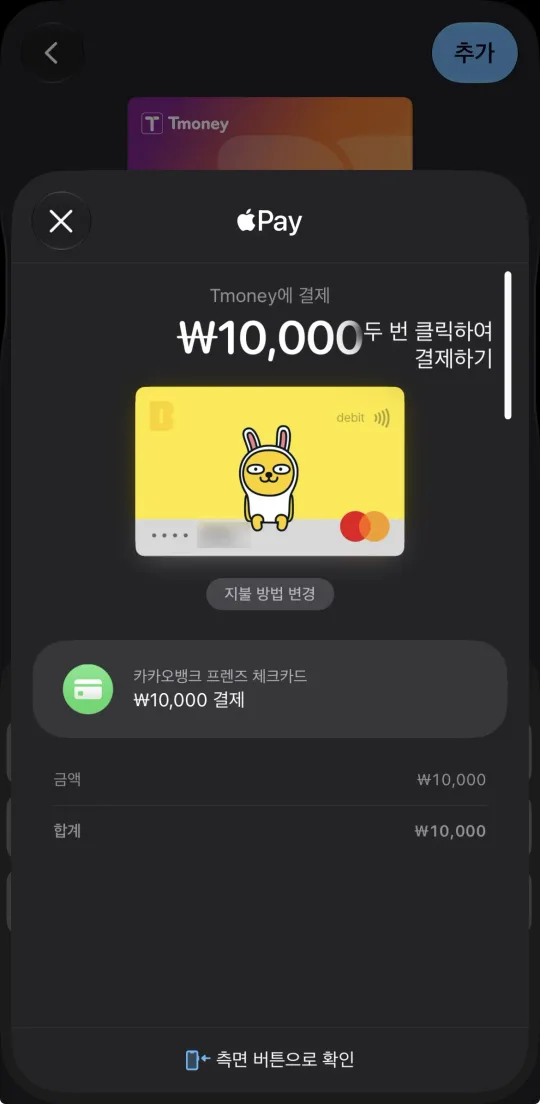
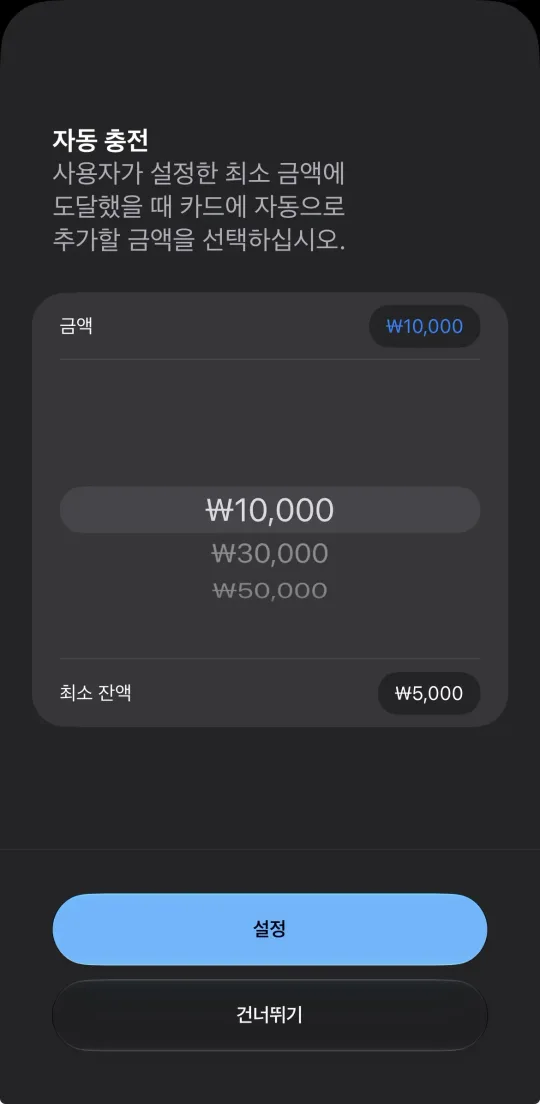
ตั้งค่าเติมเงินอัตโนมัติ
ในหน้าจอ 자동 충전 (เติมเงินอัตโนมัติ) เลือก 금액 (จำนวนเงิน) และ 최소 잔액 (ยอดคงเหลือขั้นต่ำ) แล้วแตะ 설정 (ตั้งค่า)
💡 ถ้าไม่ใช้เติมเงินอัตโนมัติ แตะ 건너뛰기 (ข้าม) และเปิดภายหลังในแอป Wallet ได้
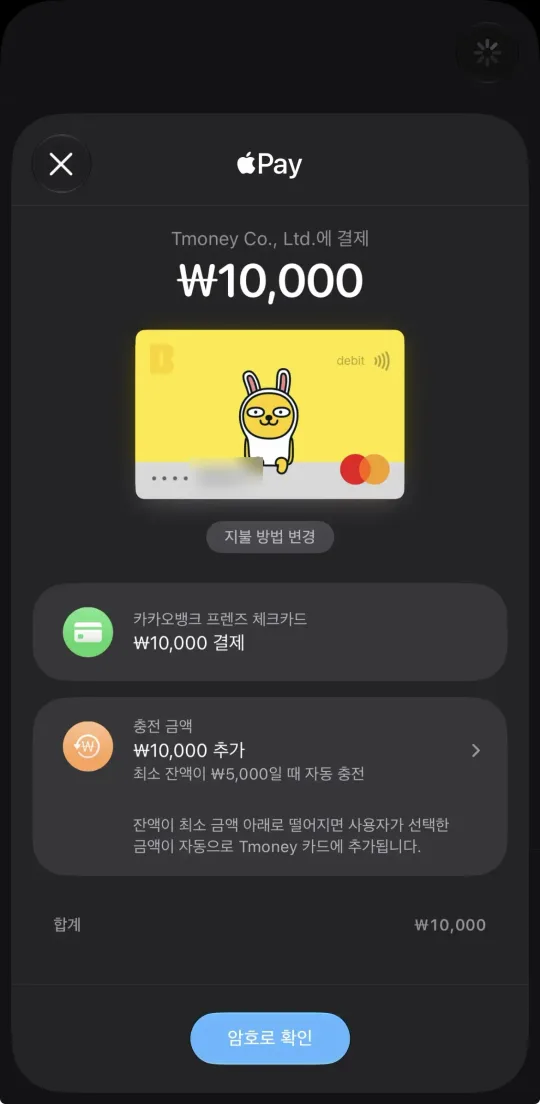
อนุมัติบัตรสำหรับเติมเงินอัตโนมัติ
ในหน้าต่าง Apple Pay ตรวจสอบ บัตร KakaoBank ที่จะใช้เติมเงินอัตโนมัติ แล้วอนุมัติ
💡 เมื่อยอดเงินต่ำกว่า ยอดคงเหลือขั้นต่ำ ระบบจะเติมจำนวนที่เลือกจากบัตรนี้โดยอัตโนมัติ
ตรวจสอบ T-money ใน Wallet
เมื่อบัตร Tmoney ปรากฏในแอป Wallet ก็เสร็จเรียบร้อย

ตรวจสอบโหมดด่วน
ไปที่การตั้งค่า → Wallet และ Apple Pay → บัตรโดยสารด่วน แล้วตรวจสอบว่าเลือก T-money ไว้ เมื่อเพิ่ม T-money ครั้งแรก ปกติจะเปิดให้อัตโนมัติ
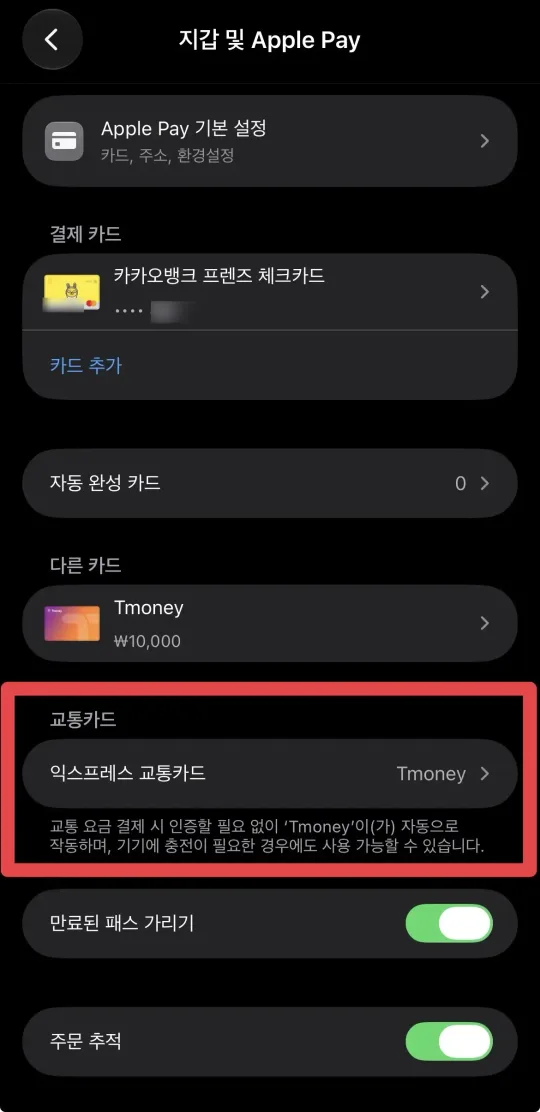
💡 T-money ใน Wallet ใช้ได้กับ iPhone XS, XR หรือรุ่นที่ใหม่กว่า ที่ใช้ iOS 17.2 ขึ้นไป
📱 ไม่มีบัตร: สร้างด้วยแอป Mobile T-money
แม้ไม่มีบัตรใน Apple Pay ก็สร้างได้ด้วยแอป 모바일티머니 (Mobile T-money) และไม่ต้องเติมเงินครั้งแรก
- ติดตั้งแอป Mobile T-money จาก App Store
- ออกบัตร T-money ในแอป บัตรจะถูกเพิ่มใน Wallet อัตโนมัติ
- เติมเงินด้วยบัญชีธนาคาร, Kakao Pay, Naver Pay หรือ T-mileage ก็เสร็จแล้ว
💡 iPhone ใช้บัตรโดยสารมือถือของ Kakao Pay ไม่ได้ แต่เติมเงิน T-money ด้วย Kakao Pay ในแอป Mobile T-money ได้ ส่วนการชำระด้วย Kakao Pay ดูที่วิธีชำระเงินด้วย Kakao Pay บน iPhone
💳 เติมเงิน
| ที่ไหน | วิธี |
|---|---|
| แอป Wallet | แตะ 충전 (เติมเงิน) ที่ T-money แล้วชำระด้วยบัตรใน Apple Pay (KakaoBank หรือ Hyundai Card) |
| เติมเงินอัตโนมัติใน Wallet | เปิดเติมเงินอัตโนมัติ ระบบจะเติมจำนวนที่ตั้งไว้เมื่อยอดต่ำกว่าระดับที่เลือก |
| แอป Mobile T-money | เติมด้วยการโอนจากบัญชี, Kakao Pay, Naver Pay, T-mileage หรือบัตร |
💡 ระหว่างที่เปิดเติมเงินอัตโนมัติ จะเติมเงินเองไม่ได้ ให้ปิดเติมเงินอัตโนมัติชั่วคราว เติมเงิน แล้วเปิดใหม่
แตะ T-money ในแอป Wallet เพื่อดู ยอดเงินคงเหลือ และดูว่าเปิดเติมเงินอัตโนมัติอยู่หรือไม่
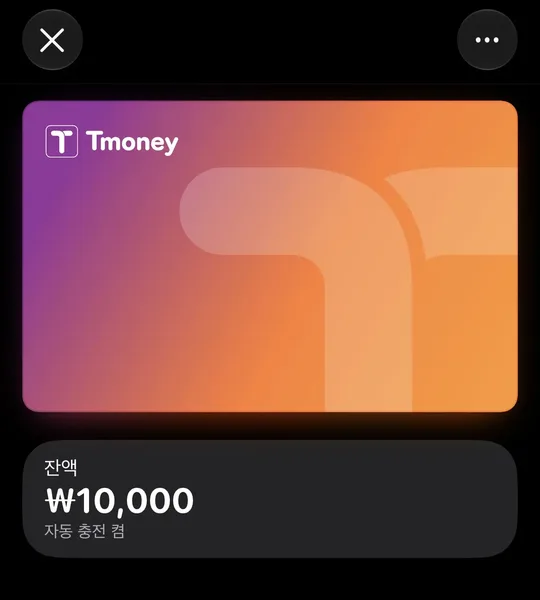
🚌 ขึ้นรถบัสและรถไฟใต้ดิน
⚡ โหมดด่วน
เมื่อเปิดโหมดด่วน ไม่ต้องเปิดหน้าจอหรือใช้ Face ID แค่ถือ iPhone ไว้ใกล้เครื่องอ่าน
🔋 เมื่อแบตเตอรี่หมด
แม้แบตเตอรี่หมดจนขึ้นไอคอนพลังงานสำรองสีแดง ก็ยังขึ้นรถได้อีกสูงสุด 5 ชั่วโมง (iPhone XS, XR หรือรุ่นที่ใหม่กว่า)
🗺️ ใช้ได้ที่ไหน
- T-money ใน Wallet ใช้ได้กับการเดินทางในเกาหลีที่รับ T-money ยกเว้นรถบัสระหว่างเมืองบางสายและแท็กซี่ในบางพื้นที่
- T-money ใช้ได้เฉพาะในเกาหลี
🎁 ติดตั้งแอป Mobile T-money ด้วย
บัตรโดยสารใช้ได้ด้วยแอป Wallet อย่างเดียว แต่สิ่งต่อไปนี้ต้องใช้แอป Mobile T-money แม้จะเป็น T-money ที่สร้างใน Wallet
- ลงทะเบียนส่วนลดเด็กหรือเยาวชน: ต้องทำถ้าจะใช้ค่าโดยสารเยาวชน
- ลงทะเบียนลดหย่อนภาษี และสะสม T-mileage
- ขอคืนยอดเงิน ส่งยอดเป็นของขวัญ และบริการคุ้มครองเมื่อสูญหายหรือถูกขโมย
💰 รับเงินคืน K-Pass
T-money ใน Wallet ก็รับเงินคืน K-Pass ได้ด้วย Mobile T-money K-Pass (ตั้งแต่ตุลาคม 2025)
- ลงทะเบียน K-Pass ในแอป Mobile T-money
- นำหมายเลขบัตรที่ได้ไปลงทะเบียนในเว็บไซต์หรือแอป K-Pass
⚠️ ค่าโดยสารก่อนลงทะเบียน K-Pass จะไม่ได้เงินคืนย้อนหลัง K-Pass แบบจ่ายภายหลังที่อยู่ในบัตรใช้กับ Apple Pay ไม่ได้
⌚ ขึ้นรถด้วย Apple Watch
📲 เพิ่มใน Apple Watch
เพิ่ม T-money ในแอป Watch บน iPhone ที่ Wallet และ Apple Pay → เพิ่มบัตร
☝️ T-money 1 ใบใช้ได้ 1 เครื่อง
ถ้าย้าย T-money จาก iPhone ไปที่ Apple Watch บัตรจะหายไปจาก iPhone T-money หนึ่งใบใช้ได้กับอุปกรณ์เครื่องเดียว
ถ้าต้องการใช้ทั้งสองเครื่อง ต้องเพิ่ม T-money คนละใบ และโอนยอดระหว่างบัตรไม่ได้
✅ รุ่นที่ใช้ได้
ใช้ได้กับ Apple Watch Series 6, SE (รุ่นที่ 2) หรือรุ่นที่ใหม่กว่า ที่ใช้ watchOS 10.2 ขึ้นไป
💸 ขอคืนยอดเงินที่เหลือ
แอป Wallet ไม่มีฟังก์ชันขอเงินคืน ต้องขอผ่านแอป Mobile T-money และรับเงินคืนได้เฉพาะบัญชีในชื่อของคุณเอง
- ในแอป Mobile T-money เปิดเมนูทั้งหมดแล้วแตะคำขอคืนเงินบัตรโดยสาร (교통카드 환불신청)
- กรอกบัญชีในชื่อของคุณเองแล้วส่งคำขอ เงินจะโอนเข้าบัญชีนั้น
❓ คำถามที่พบบ่อย
เพิ่มบัตร KakaoBank ใน Apple Pay แล้ว ขึ้นรถบัสด้วย iPhone ได้ไหม?
ใช้บัตรนั้นโดยตรงไม่ได้ ให้สร้าง T-money แยกใน Wallet แล้วเติมเงินด้วยบัตร KakaoBank นั้น จึงจะขึ้นรถด้วย iPhone ได้
ย้ายยอด T-money ในบัตร mini ตัวจริงมาที่ iPhone ได้ไหม?
การเพิ่มบัตร mini ใน Apple Pay ไม่ได้ย้ายยอดเงิน ถ้าต้องการย้ายหรือขอคืนยอด ให้ติดต่อศูนย์บริการลูกค้า T-money (1644-0088) หรือดูในแอปหรือเว็บไซต์ T-money
เพิ่มบัตรโดยสารแบบจ่ายภายหลังใน Apple Pay ได้ไหม?
ไม่ได้ Apple Wallet เพิ่มเป็นบัตรโดยสารได้เฉพาะ T-money แบบเติมเงิน
ฉันเป็นเยาวชน แต่ถูกคิดค่าโดยสารผู้ใหญ่
ลงทะเบียนส่วนลดเด็กหรือเยาวชนในแอป Mobile T-money T-money ที่สร้างในแอป Wallet ก็ลงทะเบียนในแอปเช่นกัน
ไม่มีบัตร Hyundai Card หรือ KakaoBank ได้ไหม?
ได้ ถ้าออก T-money ในแอป Mobile T-money จะเติมเงินด้วยบัญชีธนาคาร, Kakao Pay, Naver Pay และอื่น ๆ ได้ ต้องใช้บัตรใน Apple Pay เฉพาะตอนเติมเงินในแอป Wallet
🔗 แหล่งข้อมูล (ภาษาเกาหลี): คู่มือบัตรโดยสารของ Apple, บล็อก T-money เรื่อง Apple Pay T-money, ข่าวประชาสัมพันธ์ K-Pass ของ T-money (ตุลาคม 2025), คู่มือ Apple Pay ของ KakaoBank, คู่มือบัตร mini ของ KakaoBank · ตรวจสอบเมื่อ 23 พฤศจิกายน 2026