
Cara Menambahkan Kartu KakaoBank ke Apple Pay
Cara menambahkan kartu debit (check card) atau kartu mini KakaoBank ke Apple Pay, lengkap dengan tangkapan layar aplikasi KakaoBank langkah demi langkah. Juga dibahas cara membayar di toko, naik bus dan kereta bawah tanah dengan T-money, K-Pass, dan hal yang perlu dicek jika kartu tidak bisa ditambahkan.
Daftar Isi
- 💳 Kartu yang bisa ditambahkan ke Apple Pay
- 🏦 Penerbit kartu mana di Korea yang mendukung Apple Pay?
- 📲 Menambahkan kartu di aplikasi KakaoBank
- 🛒 Membayar dengan Apple Pay
- 🚌 Bus dan kereta bawah tanah: pakai kartu transportasi
- ⌚ Memakai di Apple Watch
- ❓ Jika kartu tidak bisa ditambahkan
- 🙋 Pertanyaan yang sering diajukan
💡 Sejak November 2026, kartu debit dan kartu mini KakaoBank bisa ditambahkan ke Apple Pay. Cukup dekatkan iPhone atau Apple Watch ke mesin pembaca kartu untuk membayar.
⚠️ Kartu kredit 줍줍 (Jupjup) dan 착붙 (Chakbut) tidak bisa dipakai. Keduanya adalah kartu kredit Shinhan Card (신한카드) yang bekerja sama dengan KakaoBank dan tidak mendukung Apple Pay.
ℹ️ Tangkapan layar berasal dari aplikasi KakaoBank berbahasa Korea. Nama tombol ditulis dalam bahasa Korea seperti di layar, dengan artinya di dalam kurung.
💳 Kartu yang bisa ditambahkan ke Apple Pay
| Kartu | Apple Pay |
|---|---|
| The Check Card (The 체크카드) | ✅ Bisa |
| Friends Check Card (프렌즈 체크카드) | ✅ Bisa |
| Kartu debit grup (모임 체크카드) | ✅ Bisa |
| Kartu debit usaha perorangan (개인사업자 체크카드) | ✅ Bisa |
| Kartu mini (mini카드) | ✅ Bisa (usia 14 tahun ke atas) |
| Kartu kredit 줍줍・kartu Shinhan 착붙 | ❌ Tidak bisa |
✅ Cek dulu sebelum menambahkan kartu
- Kartu harus atas nama Anda sendiri.
- Anda harus berusia 14 tahun ke atas untuk menambahkan dan memakainya. Ini batas usia untuk membuat Akun Apple.
- iPhone harus sudah diatur dengan kode sandi atau Face ID.
- Cek apakah iPhone atau Apple Watch Anda mendukung Apple Pay di daftar perangkat yang kompatibel dari Apple.
🏦 Penerbit kartu mana di Korea yang mendukung Apple Pay?
Per 22 November 2026, penerbit kartu dan bank Korea yang bisa dipilih di aplikasi Wallet adalah Hyundai Card (현대카드) dan KakaoBank.
| Penerbit・bank | Apple Pay |
|---|---|
| Hyundai Card | ✅ Bisa |
| KakaoBank | ✅ Bisa (kartu debit・kartu mini, sejak November 2026) |
| Penerbit kartu dan bank Korea lainnya | ❌ Belum bisa |
💡 Daftar penerbit kartu yang berpartisipasi di situs dukungan Apple (bahasa Korea, diterbitkan 20 November 2026) masih hanya mencantumkan Hyundai Card untuk Korea. KakaoBank dikonfirmasi dari panduan resmi KakaoBank dan daftar bank di aplikasi Wallet.
📲 Menambahkan kartu di aplikasi KakaoBank
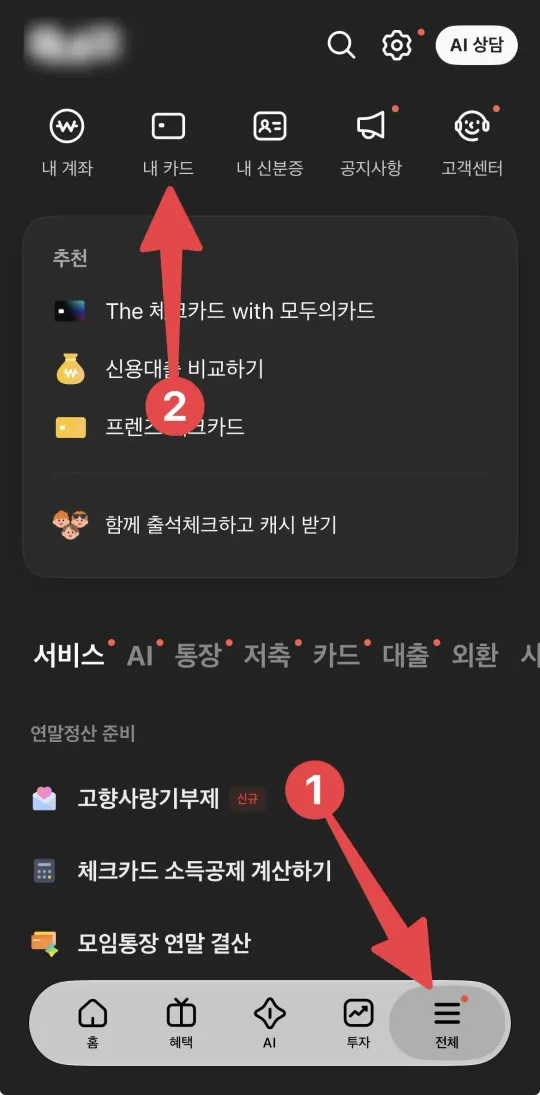
Buka Kartu Saya dari Semua
Ketuk ① 전체 (Semua) di bagian bawah aplikasi KakaoBank, lalu ketuk ② 내 카드 (Kartu Saya) di bagian atas.
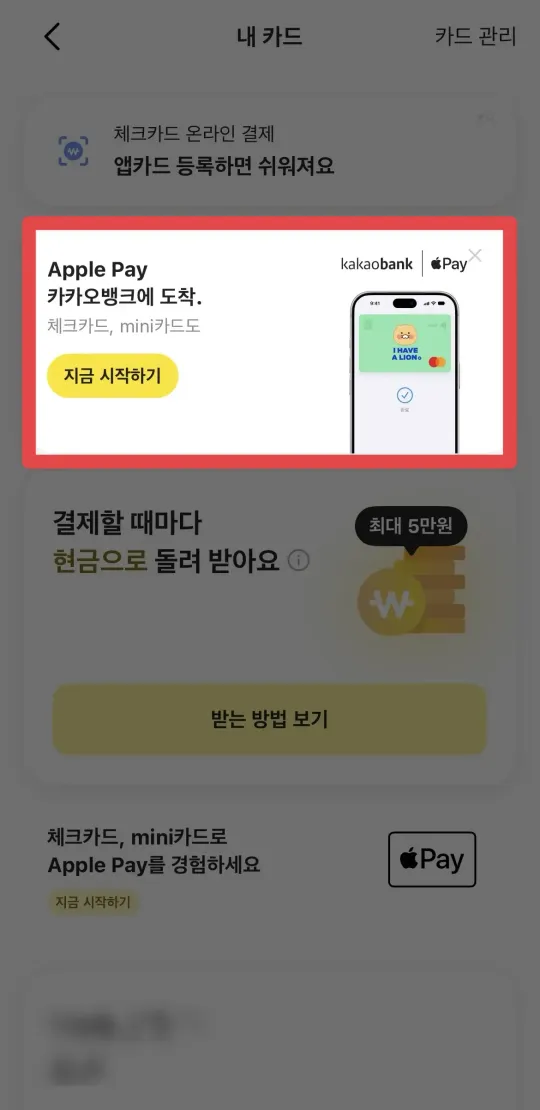
Ketuk Mulai sekarang
Di layar Kartu Saya, cari banner Apple Pay 카카오뱅크에 도착 (Apple Pay sudah hadir di KakaoBank), lalu ketuk 지금 시작하기 (Mulai sekarang).
💡 Jika banner di atas tidak terlihat, gulir layar ke bawah lalu ketuk 지금 시작하기 (Mulai sekarang) di bagian 체크카드, mini카드로 Apple Pay를 경험하세요 (Coba Apple Pay dengan kartu debit dan kartu mini). Banner di atas punya tombol × untuk menutupnya, jadi bisa tidak terlihat jika dulu pernah Anda tutup.
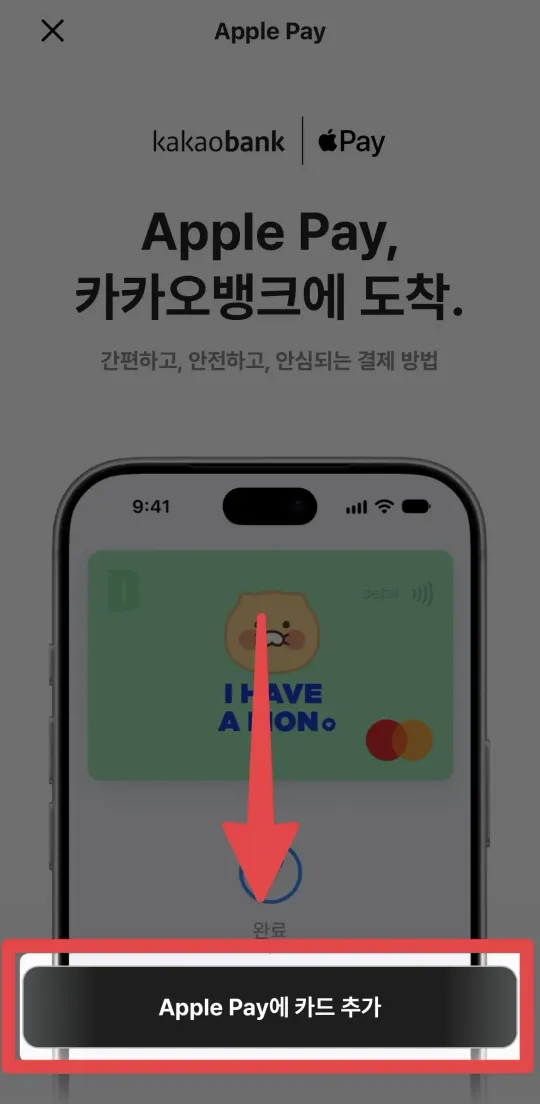
Ketuk Tambahkan kartu ke Apple Pay
Ketuk Apple Pay에 카드 추가 (Tambahkan kartu ke Apple Pay) di bagian bawah layar pengenalan.
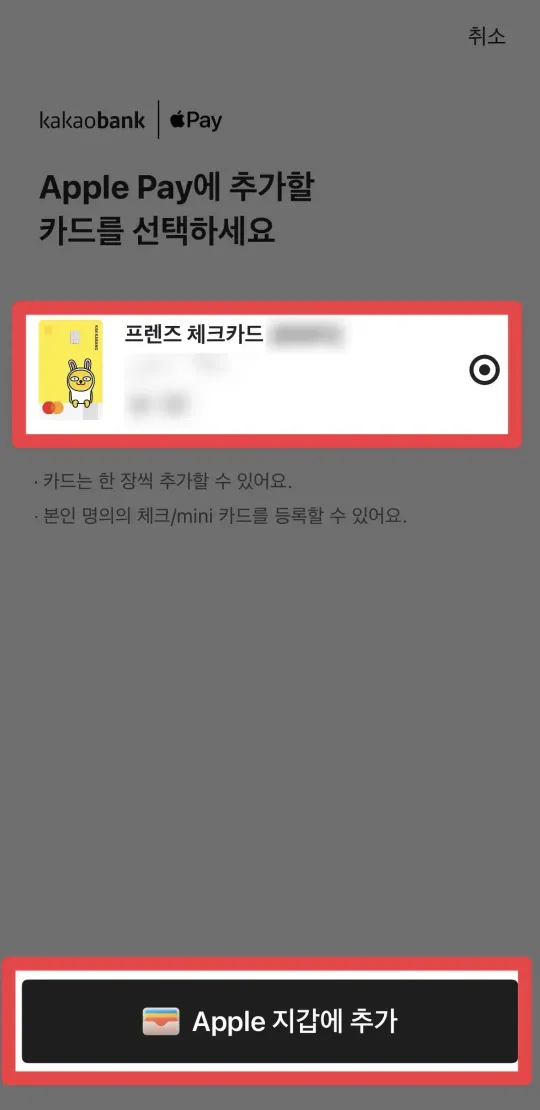
Pilih kartu dan tambahkan ke Apple Wallet
Pilih kartu yang ingin ditambahkan, lalu ketuk Apple 지갑에 추가 (Tambahkan ke Apple Wallet).
💡 Kartu hanya bisa ditambahkan satu per satu. Jika punya beberapa kartu, ulangi langkah ini.
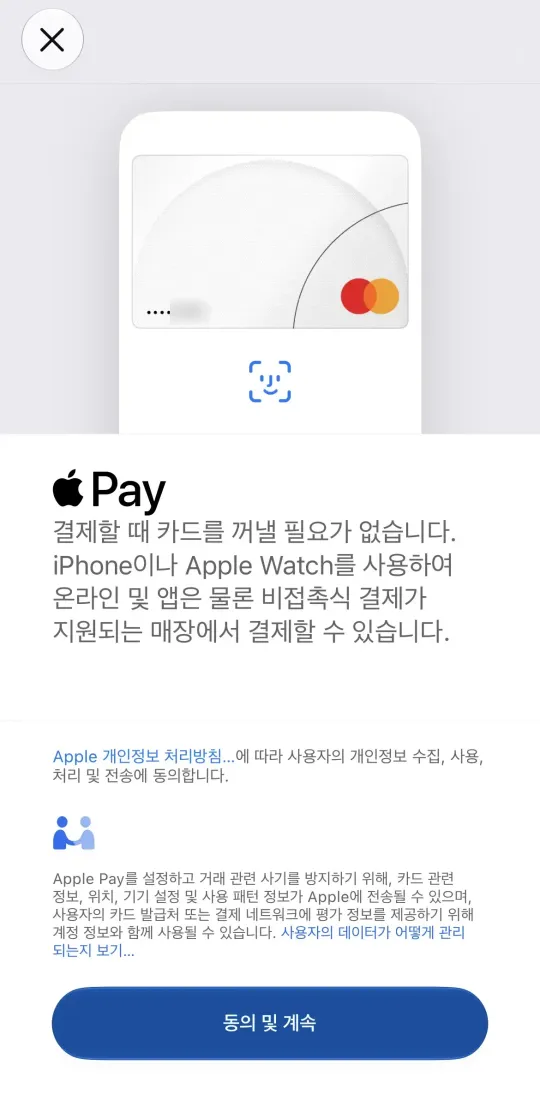
Ketuk Setuju dan lanjutkan
Saat layar Apple Pay muncul, ketuk 동의 및 계속 (Setuju dan lanjutkan), lalu ketuk 계속 (Lanjutkan) di layar informasi kartu.
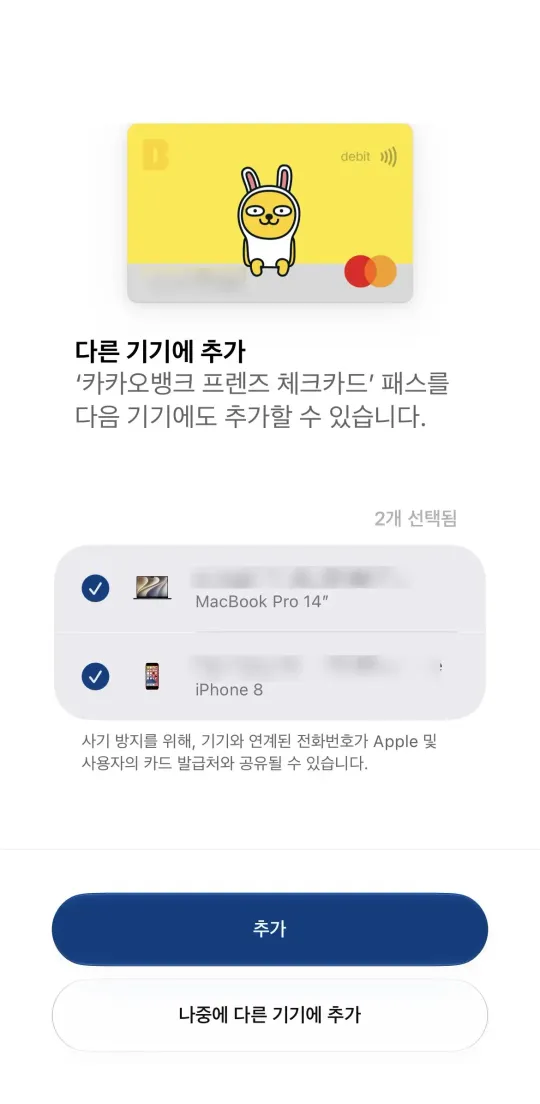
Tambahkan juga ke perangkat lain
Jika perangkat Apple Anda yang lain, seperti Mac atau iPhone lain, muncul, ketuk 추가 (Tambah) untuk menambahkan kartu ke perangkat itu juga, atau ketuk 나중에 다른 기기에 추가 (Tambahkan ke perangkat lain nanti).
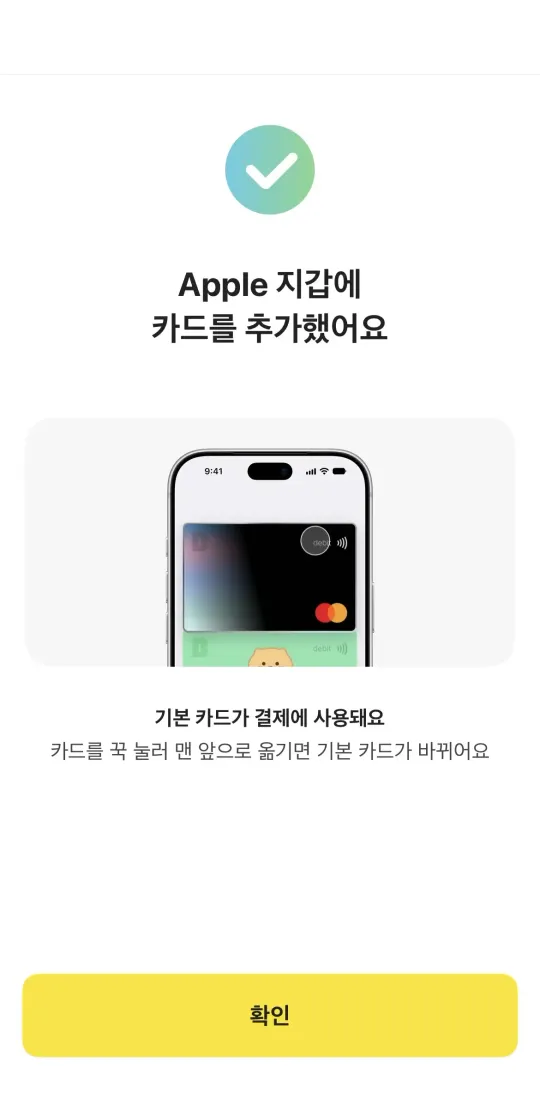
Ketuk OK untuk selesai
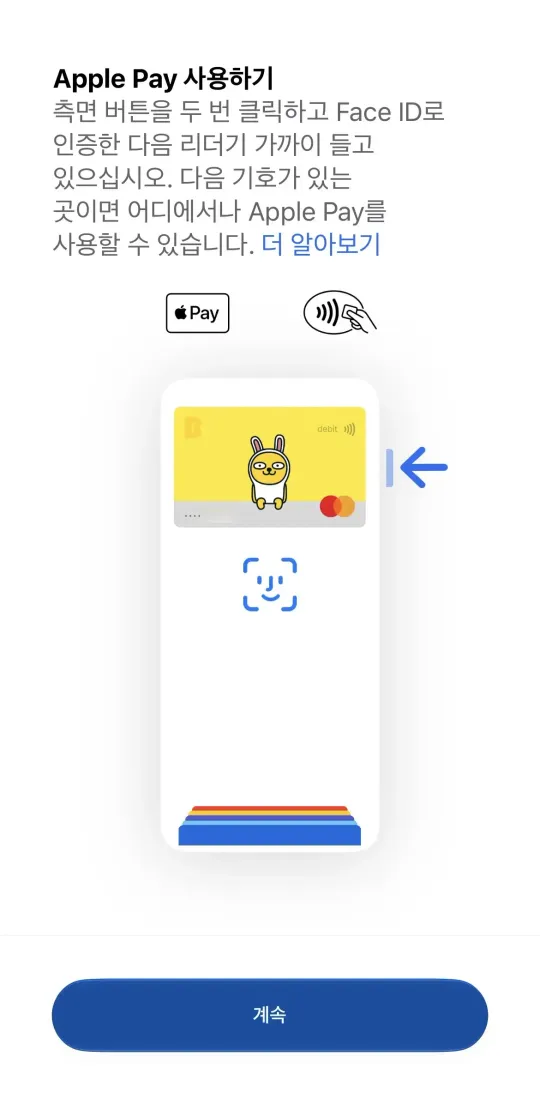
Di layar petunjuk pembayaran, ketuk 계속 (Lanjutkan). Saat muncul Apple 지갑에 카드를 추가했어요 (Kartu sudah ditambahkan ke Apple Wallet), ketuk 확인 (OK). Selesai!
💡 Jika ada beberapa kartu di Wallet, kartu utama yang paling depan yang dipakai untuk membayar. Sentuh dan tahan kartu, lalu pindahkan ke paling depan untuk mengganti kartu utama.
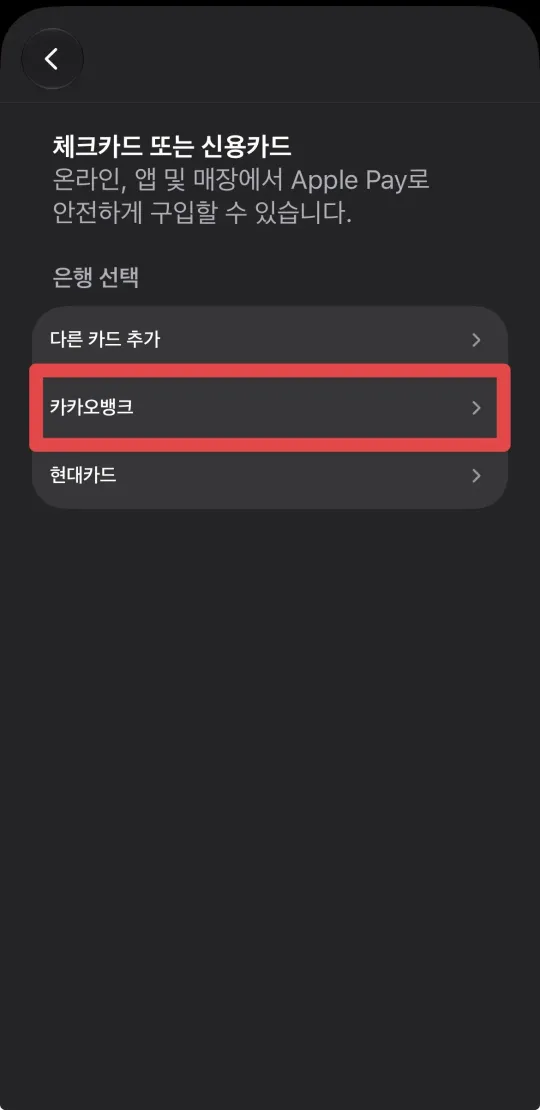
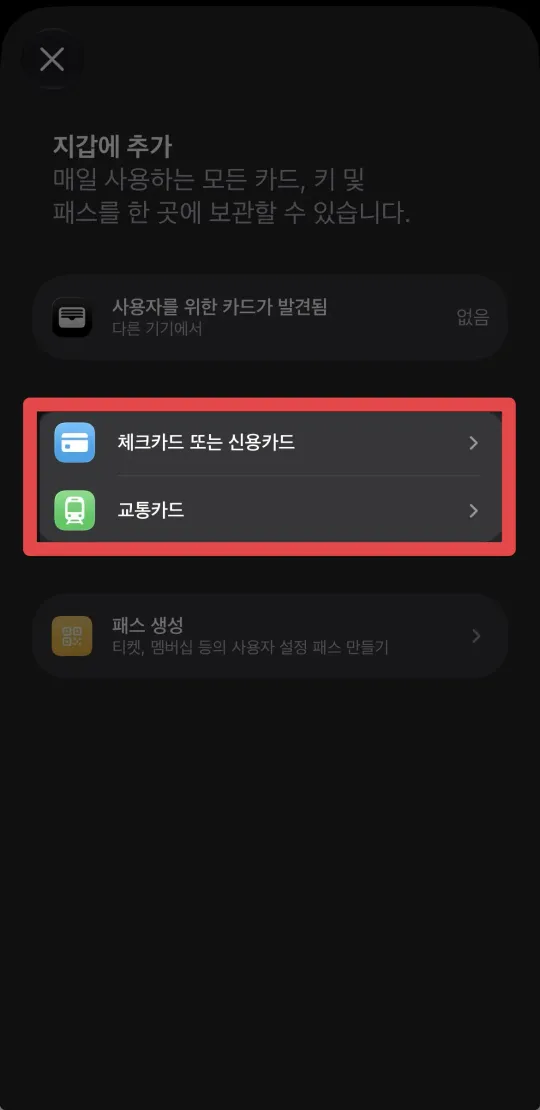
💡 Anda juga bisa mulai dari aplikasi Wallet. Ketuk + di kanan atas Wallet → 체크카드 또는 신용카드 (Kartu debit atau kartu kredit) → pilih 카카오뱅크 (KakaoBank) di daftar bank → 카카오뱅크 열기 (Buka KakaoBank). Aplikasi KakaoBank akan terbuka, lalu tambahkan kartu dengan cara yang sama seperti di atas.
🛒 Membayar dengan Apple Pay
🏪 Di toko
- Klik dua kali tombol samping iPhone.
- Konfirmasi dengan Face ID (atau Touch ID).
- Dekatkan iPhone ke mesin pembaca kartu. Selesai.
Anda bisa membayar di toko mana pun yang memiliki simbol pembayaran nirsentuh, di Korea maupun di luar negeri.
🛍️ Online dan di aplikasi
Di situs belanja atau aplikasi yang menerima Apple Pay, pilih Apple Pay untuk membayar tanpa mengetik nomor kartu.
✈️ Di luar negeri
Anda bisa memakainya seperti di Korea tanpa pengaturan tambahan. Namun, kartu khusus domestik tidak bisa dipakai untuk membayar di luar negeri.
🚌 Bus dan kereta bawah tanah: pakai kartu transportasi
⚠️ Kartu KakaoBank tidak bisa langsung ditempelkan ke pembaca di bus atau kereta bawah tanah. Apple Wallet tidak mendukung fungsi transportasi pascabayar yang ada di kartu.
Sebagai gantinya, buat kartu transportasi T-money prabayar terpisah di Wallet, lalu isi saldonya dengan kartu KakaoBank. Lihat aplikasi Mobile T-money, tarif remaja, dan pengembalian saldo di Cara Menambahkan dan Mengisi Saldo Kartu Transportasi T-money di Apple Pay.
Tambahkan T-money ke Wallet
Di aplikasi Wallet, ketuk +, pilih 교통카드 (Kartu transportasi), lalu ikuti petunjuk di layar untuk membuat T-money.
💡 Saat membuatnya di aplikasi Wallet, Anda perlu isi saldo pertama (minimal 3.000 won).
Isi saldo dengan kartu KakaoBank
Di T-money pada Wallet, ketuk 충전 (Isi saldo), lalu bayar dengan kartu KakaoBank yang sudah ditambahkan ke Apple Pay. Jika Isi saldo otomatis dinyalakan, saldo akan terisi sendiri saat turun di bawah jumlah yang Anda tetapkan.
📱 Perangkat yang didukung
T-money di Wallet bisa dipakai di iPhone XS, XR, atau yang lebih baru dengan iOS 17.2 atau lebih baru, serta Apple Watch Series 6, SE (generasi ke-2), atau yang lebih baru dengan watchOS 10.2 atau lebih baru.
⚡ Mode Ekspres (Express Mode)
T-money yang diatur ke Mode Ekspres (Express Mode) cukup didekatkan ke pembaca tanpa Face ID.
💰 Apakah bisa mendapat pengembalian K-Pass?
Bisa, dengan Mobile T-money K-Pass. Sejak Oktober 2025, T-money juga menerapkan K-Pass pada T-money di Apple Wallet (Apple Pay T-money).
- Pasang aplikasi 모바일티머니 (Mobile T-money) dan daftar K-Pass di aplikasi.
- Daftarkan nomor kartu yang diterbitkan di situs web atau aplikasi K-Pass.
⚠️ Perjalanan sebelum mendaftar K-Pass tidak mendapat pengembalian. Fungsi transportasi pascabayar pada kartu tidak bisa dipakai dengan Apple Pay, jadi daftarkan Mobile T-money K-Pass secara terpisah jika ingin mendapat pengembalian saat naik dengan iPhone.
⌚ Memakai di Apple Watch
Jika kartu KakaoBank juga ditambahkan ke Apple Watch, Anda bisa membayar dari pergelangan tangan tanpa iPhone. Apple Watch harus sudah diatur dengan kode sandi.
💳 Menambahkan kartu ke Apple Watch
Jika saat menambahkan kartu muncul layar untuk menambahkannya juga ke Apple Watch, tambahkan sekalian. Untuk menambahkannya nanti:
- Di iPhone, buka aplikasi Watch dan pergi ke tab Jam Saya.
- Ketuk Wallet & Apple Pay → Tambah Kartu.
- Pilih kartu debit atau kartu kredit, lalu ikuti petunjuk di layar. Kartu yang sudah ada di iPhone juga bisa muncul untuk dipilih.
Nama menu bisa sedikit berbeda tergantung bahasa iPhone Anda.
🛒 Membayar dengan Apple Watch
- Klik dua kali tombol samping Apple Watch. Kartu utama akan terbuka, gulir ke bawah untuk memilih kartu lain.
- Dekatkan layar ke pembaca kartu sampai terasa ketukan lembut dan terdengar bunyi bip.
🚌 Naik bus dan kereta bawah tanah dengan Apple Watch
- T-money juga bisa ditambahkan ke Apple Watch. Di aplikasi Watch pada iPhone, buka Wallet & Apple Pay → Tambah Kartu, pilih kartu transportasi, lalu ikuti petunjuk di layar.
- Bisa dipakai di Apple Watch Series 6, SE (generasi ke-2), atau yang lebih baru dengan watchOS 10.2 atau lebih baru.
- Satu kartu T-money hanya bisa dipakai di satu perangkat. Untuk memakainya di iPhone dan Apple Watch, tambahkan kartu T-money yang berbeda di tiap perangkat. Saldo tidak bisa dipindahkan antarkartu.
❓ Jika kartu tidak bisa ditambahkan
| Yang perlu dicek | Cara mengatasi |
|---|---|
| Tombol Mulai sekarang (지금 시작하기) tidak terlihat di aplikasi KakaoBank | Gulir layar Kartu Saya ke bawah dan ketuk tombol 지금 시작하기 yang lain, atau mulai dari aplikasi Wallet (+ → Kartu debit atau kartu kredit → KakaoBank → Buka KakaoBank). Coba juga perbarui aplikasi KakaoBank |
| Apakah itu kartu kredit 줍줍 atau 착붙? | Tidak mendukung Apple Pay. Pakai kartu debit atau kartu mini |
| Apakah usia Anda di bawah 14 tahun? | Kartu bisa ditambahkan mulai usia 14 tahun |
| Apakah kode sandi atau Face ID sudah diatur di iPhone? | Atur dulu di aplikasi Pengaturan |
| Apakah kartu atas nama Anda sendiri? | Kartu atas nama orang lain tidak bisa ditambahkan |
| Apakah perangkat Anda mendukung Apple Pay? | Cek daftar perangkat yang kompatibel dari Apple |
| KakaoBank tidak muncul di daftar bank Wallet | Perbarui aplikasi KakaoBank dan iOS ke versi terbaru, lalu coba lagi |
📞 Jika masih tidak bisa, hubungi pusat layanan pelanggan KakaoBank 1599-3333 (dari luar negeri: +82-2-6420-3333).
🙋 Pertanyaan yang sering diajukan
Apa yang perlu diperhatikan saat pertama kali menambahkan kartu?
- Hanya kartu debit dan kartu mini yang bisa, kartu kredit 줍줍 dan 착붙 tidak bisa.
- Hanya kartu atas nama Anda sendiri, dan Anda harus berusia 14 tahun ke atas.
- Kartu ditambahkan satu per satu.
- Jika ada beberapa kartu, kartu utama yang paling depan yang dipakai, jadi letakkan kartu yang sering dipakai di depan.
- Kartu tidak bisa langsung ditempelkan di bus dan kereta bawah tanah, jadi isi saldo T-money di Wallet.
- Kartu khusus domestik tidak bisa dipakai membayar di luar negeri.
Apakah ada biaya untuk memakai Apple Pay?
Tidak. Apple tidak memungut biaya penggunaan saat Anda membayar dengan Apple Pay di toko, online, atau di aplikasi (panduan resmi Apple). Panduan resmi KakaoBank juga tidak mencantumkan biaya terpisah bagi pelanggan. Biaya pembayaran di luar negeri mengikuti ketentuan kartu, jadi tanyakan ke KakaoBank.
Apakah bisa membayar dengan Apple Watch?
Bisa. Tambahkan kartu KakaoBank juga ke Wallet di Apple Watch, lalu klik dua kali tombol samping untuk membayar. Lihat cara menambahkannya di bagian “Memakai di Apple Watch” di atas.
Apakah bisa menambahkan beberapa kartu sekaligus?
Tidak. Di aplikasi KakaoBank, kartu ditambahkan satu per satu. Untuk mengganti kartu yang dipakai membayar, sentuh dan tahan kartu di aplikasi Wallet lalu pindahkan ke paling depan.
Bagaimana jika iPhone hilang?
Nyalakan Mode Hilang di Lacak untuk menangguhkan atau menghapus kartu di Apple Pay.
Apakah nomor kartu saya diberikan ke toko?
Tidak. Saat membayar, Apple Pay memakai kode terenkripsi, bukan nomor kartu Anda.
Apakah kartu mini bisa dipakai naik bus?
Bisa. Tambahkan kartu mini ke Apple Pay, lalu isi saldo T-money di Wallet dengan kartu mini untuk naik bus dan kereta bawah tanah.
Apakah orang asing bisa memakainya?
Bisa. Orang asing berusia 19 tahun ke atas yang memiliki nomor registrasi orang asing (atau nomor laporan tempat tinggal) dan memenuhi syarat status tinggal bisa membuat Friends Check Card lalu menambahkannya ke Apple Pay. Orang asing hanya bisa mendapat kartu khusus domestik, jadi kartu tidak bisa dipakai untuk membayar di luar negeri.
🔗 Sumber (bahasa Korea): Panduan Apple Pay KakaoBank, Panduan Apple Pay, Daftar penerbit kartu Apple, Mengatur Apple Pay, Membeli dengan Apple Pay, Panduan kartu transportasi Apple, Siaran pers K-Pass T-money (Oktober 2025), Blog T-money tentang Apple Pay T-money · Dicek 22 November 2026