
วิธีเพิ่มบัตร KakaoBank ใน Apple Pay
วิธีเพิ่มบัตรเดบิต (check card) หรือบัตร mini ของ KakaoBank ใน Apple Pay พร้อมภาพหน้าจอแอป KakaoBank ทีละขั้นตอน รวมถึงการชำระเงินที่ร้าน การขึ้นรถบัสและรถไฟใต้ดินด้วย T-money, K-Pass และสิ่งที่ต้องตรวจสอบเมื่อเพิ่มบัตรไม่ได้
สารบัญ
💡 ตั้งแต่เดือนพฤศจิกายน 2026 คุณเพิ่มบัตรเดบิตและบัตร mini ของ KakaoBank ใน Apple Pay ได้แล้ว แค่นำ iPhone หรือ Apple Watch ไปแตะที่เครื่องรับบัตรก็ชำระเงินได้
⚠️ บัตรเครดิต 줍줍 (จุบจุบ) และ 착붙 (ชักบุด) ใช้ไม่ได้ เป็นบัตรเครดิตของ Shinhan Card (신한카드) ที่ร่วมมือกับ KakaoBank และไม่รองรับ Apple Pay
ℹ️ ภาพหน้าจอเป็นแอป KakaoBank ภาษาเกาหลี ชื่อปุ่มเขียนเป็นภาษาเกาหลีตามหน้าจอ และมีความหมายอยู่ในวงเล็บ
💳 บัตรที่เพิ่มใน Apple Pay ได้
| บัตร | Apple Pay |
|---|---|
| The Check Card (The 체크카드) | ✅ ได้ |
| Friends Check Card (프렌즈 체크카드) | ✅ ได้ |
| บัตรเดบิตกลุ่ม (모임 체크카드) | ✅ ได้ |
| บัตรเดบิตผู้ประกอบการรายบุคคล (개인사업자 체크카드) | ✅ ได้ |
| บัตร mini (mini카드) | ✅ ได้ (อายุ 14 ปีขึ้นไป) |
| บัตรเครดิต 줍줍・บัตร Shinhan 착붙 | ❌ ไม่ได้ |
✅ ตรวจสอบก่อนเพิ่มบัตร
- ต้องเป็นบัตรในชื่อของคุณเอง
- ต้องอายุ 14 ปีขึ้นไปจึงจะเพิ่มและใช้งานได้ ตามเกณฑ์อายุในการสร้างบัญชี Apple
- iPhone ต้องตั้งรหัสผ่านหรือ Face ID ไว้แล้ว
- ตรวจสอบว่า iPhone หรือ Apple Watch ของคุณรองรับ Apple Pay หรือไม่ได้ที่รายชื่ออุปกรณ์ที่รองรับของ Apple
🏦 ผู้ออกบัตรรายไหนในเกาหลีที่รองรับ Apple Pay?
ณ วันที่ 22 พฤศจิกายน 2026 ผู้ออกบัตรและธนาคารเกาหลีที่เลือกได้ในแอป Wallet มี 2 แห่ง คือ Hyundai Card (현대카드) และ KakaoBank
| ผู้ออกบัตร・ธนาคาร | Apple Pay |
|---|---|
| Hyundai Card | ✅ ได้ |
| KakaoBank | ✅ ได้ (บัตรเดบิต・บัตร mini ตั้งแต่พฤศจิกายน 2026) |
| ผู้ออกบัตรและธนาคารเกาหลีอื่น ๆ | ❌ ยังไม่ได้ |
💡 รายชื่อผู้ออกบัตรที่เข้าร่วมในหน้าช่วยเหลือของ Apple (ภาษาเกาหลี เผยแพร่ 20 พฤศจิกายน 2026) ยังมีแค่ Hyundai Card สำหรับเกาหลี ส่วน KakaoBank ตรวจสอบจากคู่มืออย่างเป็นทางการของ KakaoBank และรายชื่อธนาคารในแอป Wallet
📲 เพิ่มบัตรในแอป KakaoBank
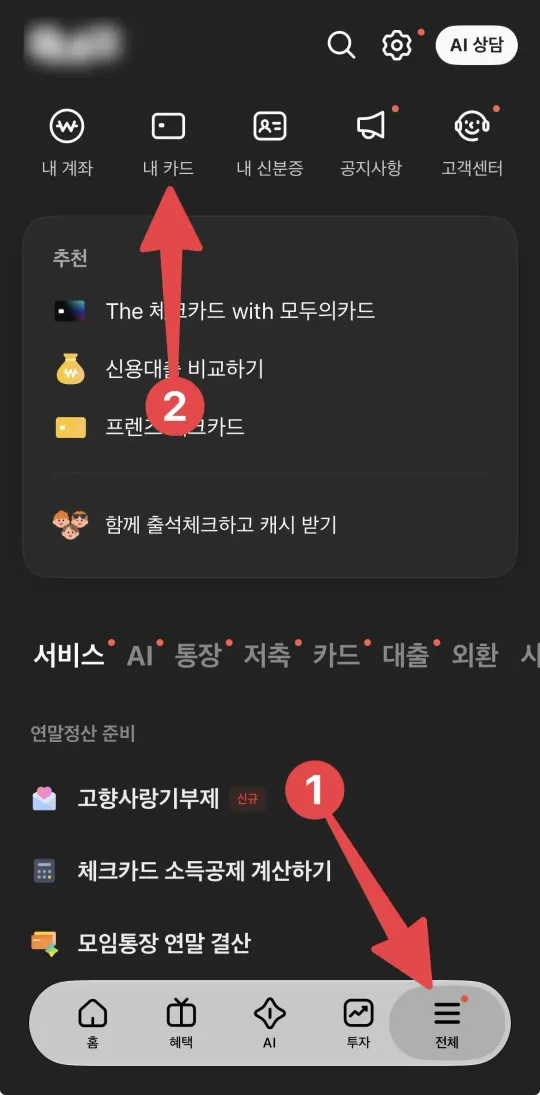
เปิดบัตรของฉันจากเมนูทั้งหมด
แตะ ① 전체 (ทั้งหมด) ที่ด้านล่างของแอป KakaoBank แล้วแตะ ② 내 카드 (บัตรของฉัน) ที่ด้านบน
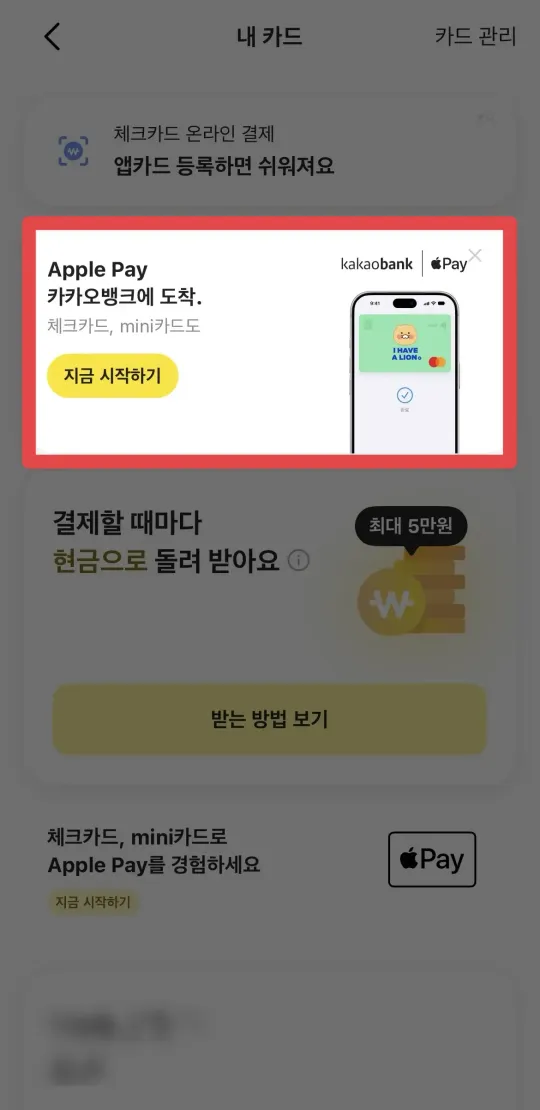
แตะเริ่มเลย
ในหน้าบัตรของฉัน หาแบนเนอร์ Apple Pay 카카오뱅크에 도착 (Apple Pay มาถึง KakaoBank แล้ว) แล้วแตะ 지금 시작하기 (เริ่มเลย)
💡 ถ้าไม่เห็นแบนเนอร์ด้านบน ให้เลื่อนหน้าจอลงแล้วแตะ 지금 시작하기 (เริ่มเลย) ในส่วน 체크카드, mini카드로 Apple Pay를 경험하세요 (ลองใช้ Apple Pay ด้วยบัตรเดบิตและบัตร mini) ก็ได้ แบนเนอร์ด้านบนปิดได้ด้วยปุ่ม × ที่มุมขวาบน ถ้าเคยปิดไว้จึงอาจไม่แสดง
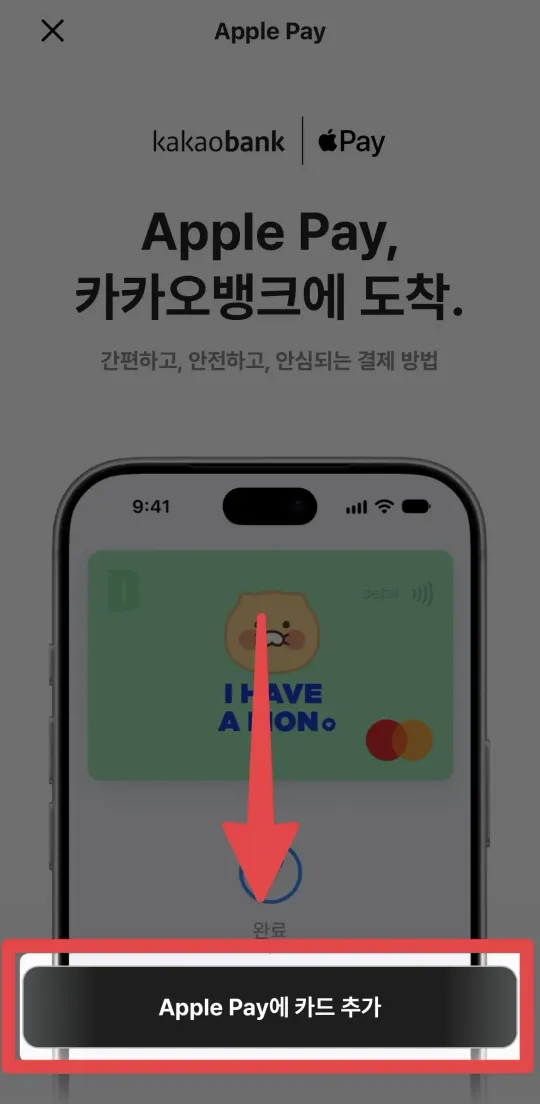
แตะเพิ่มบัตรใน Apple Pay
แตะ Apple Pay에 카드 추가 (เพิ่มบัตรใน Apple Pay) ที่ด้านล่างของหน้าแนะนำ
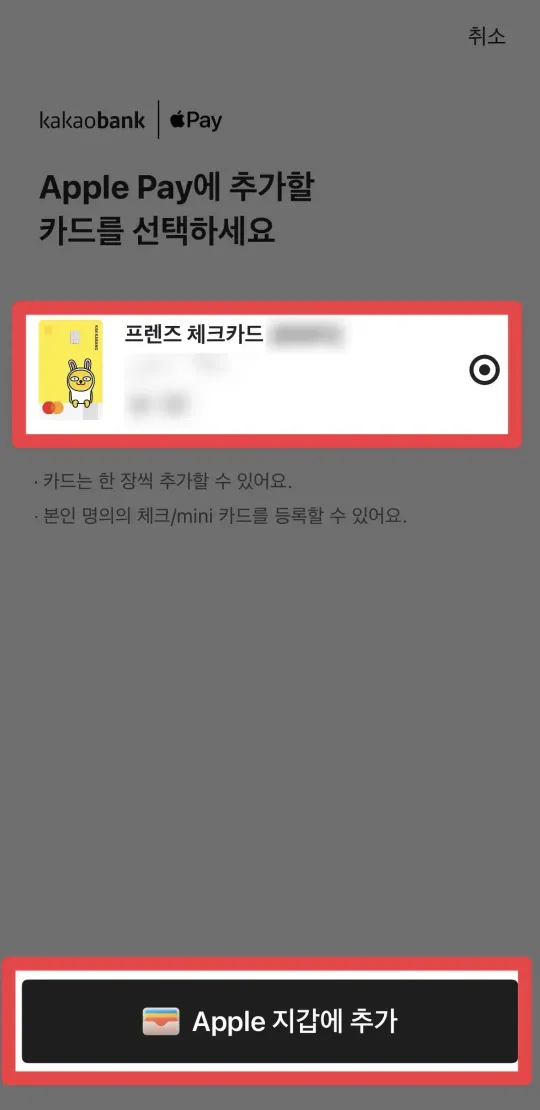
เลือกบัตรแล้วเพิ่มใน Apple Wallet
เลือกบัตรที่จะเพิ่ม แล้วแตะ Apple 지갑에 추가 (เพิ่มใน Apple Wallet)
💡 เพิ่มบัตรได้ทีละหนึ่งใบ ถ้ามีหลายใบ ให้ทำขั้นตอนนี้ซ้ำ
แตะยอมรับและดำเนินการต่อ
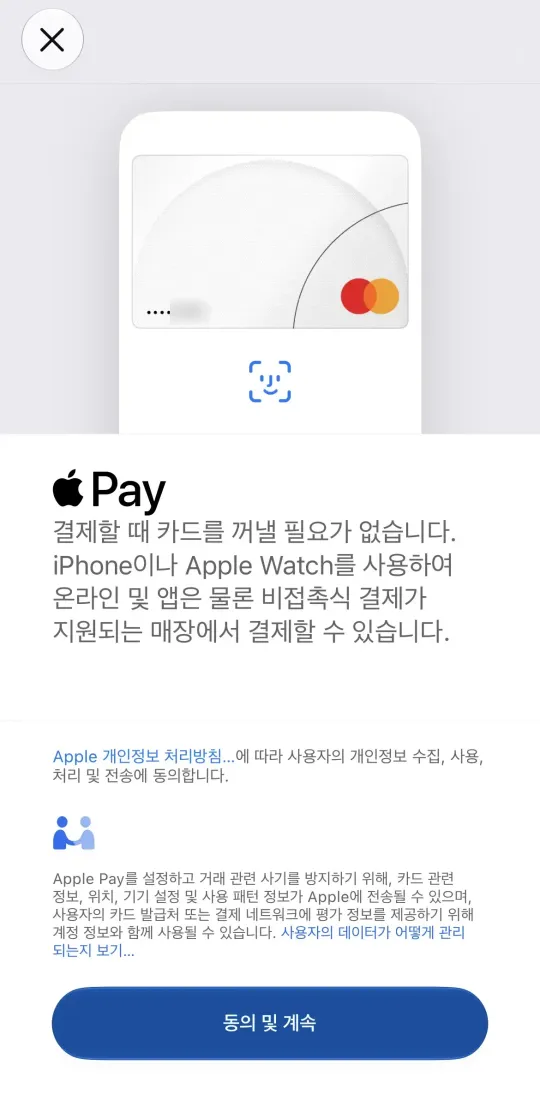
เมื่อหน้าจอ Apple Pay ขึ้นมา ให้แตะ 동의 및 계속 (ยอมรับและดำเนินการต่อ) แล้วแตะ 계속 (ดำเนินการต่อ) ในหน้าข้อมูลบัตร
เพิ่มในอุปกรณ์อื่นด้วย
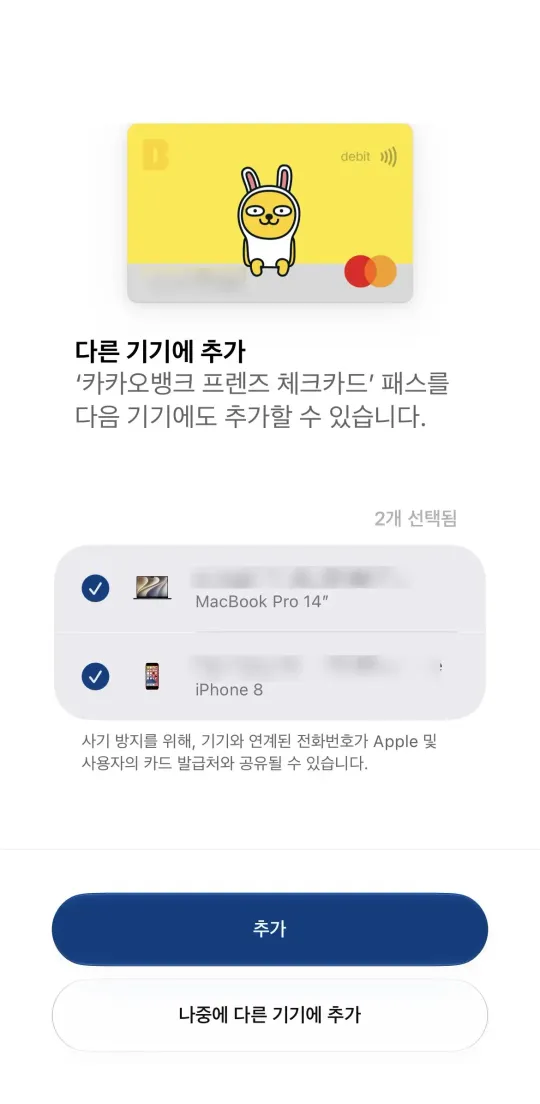
ถ้ามีอุปกรณ์ Apple เครื่องอื่นของคุณขึ้นมา เช่น Mac หรือ iPhone อีกเครื่อง แตะ 추가 (เพิ่ม) เพื่อเพิ่มบัตรไปด้วย หรือแตะ 나중에 다른 기기에 추가 (เพิ่มในอุปกรณ์อื่นภายหลัง)
แตะยืนยันเพื่อเสร็จสิ้น
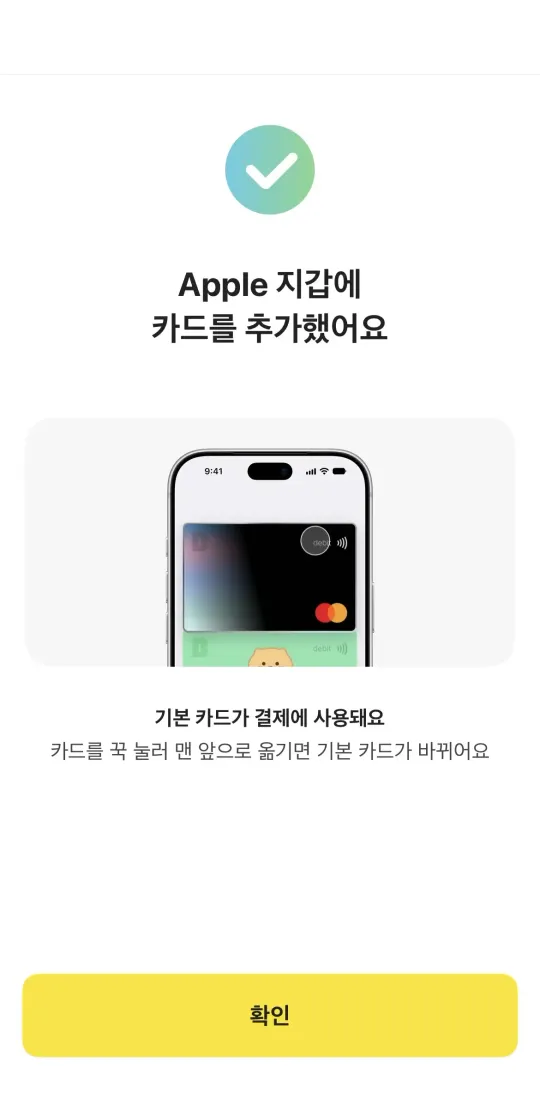
ในหน้าแนะนำวิธีชำระเงิน แตะ 계속 (ดำเนินการต่อ) แล้วจะเห็นหน้าจอ Apple 지갑에 카드를 추가했어요 (เพิ่มบัตรใน Apple Wallet แล้ว) แตะ 확인 (ยืนยัน) ก็เสร็จเรียบร้อย
💡 ถ้าใน Wallet มีหลายบัตร ระบบจะใช้บัตรหลักที่อยู่ด้านหน้าสุดในการชำระเงิน แตะบัตรค้างไว้แล้วลากไปไว้ด้านหน้าสุดเพื่อเปลี่ยนบัตรหลัก
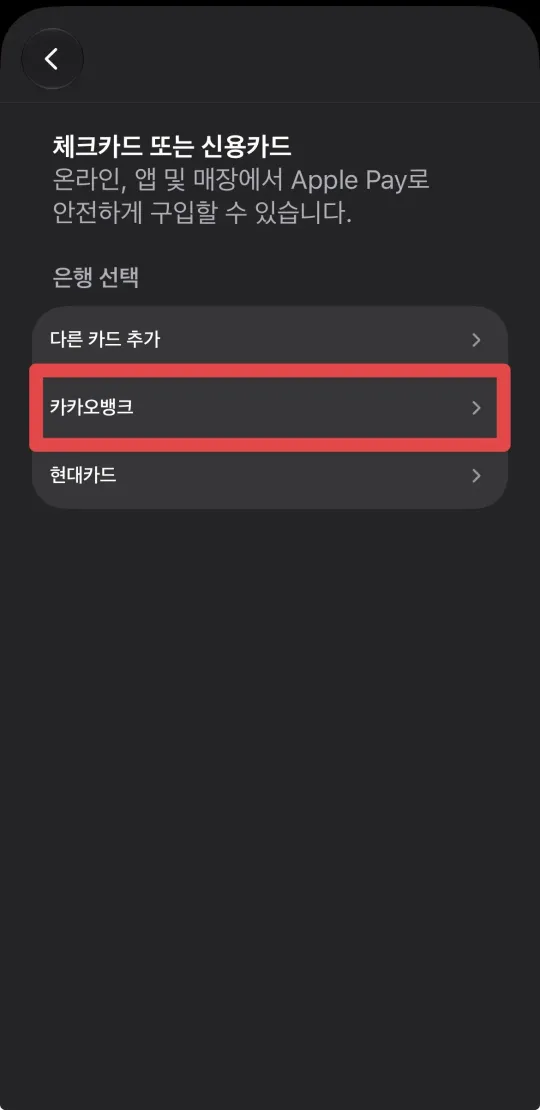
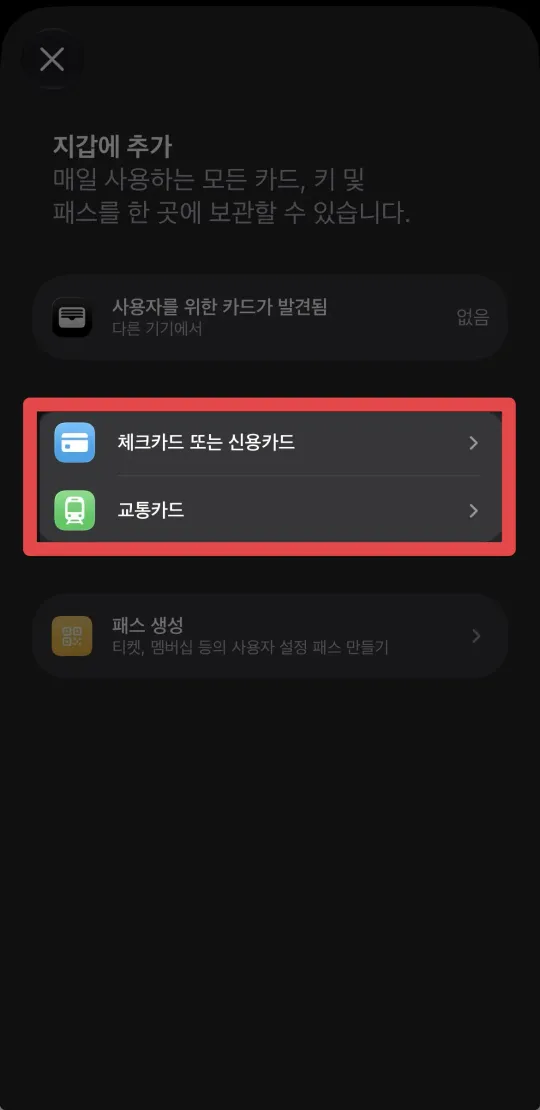
💡 เริ่มจากแอป Wallet ก็ได้ แตะ + ที่มุมขวาบนของ Wallet → 체크카드 또는 신용카드 (บัตรเดบิตหรือบัตรเครดิต) → เลือก 카카오뱅크 (KakaoBank) ในรายชื่อธนาคาร → 카카오뱅크 열기 (เปิด KakaoBank) แอป KakaoBank จะเปิดขึ้นมา จากนั้นเพิ่มบัตรด้วยวิธีเดียวกับด้านบน
🛒 ชำระเงินด้วย Apple Pay
🏪 ที่ร้านค้า
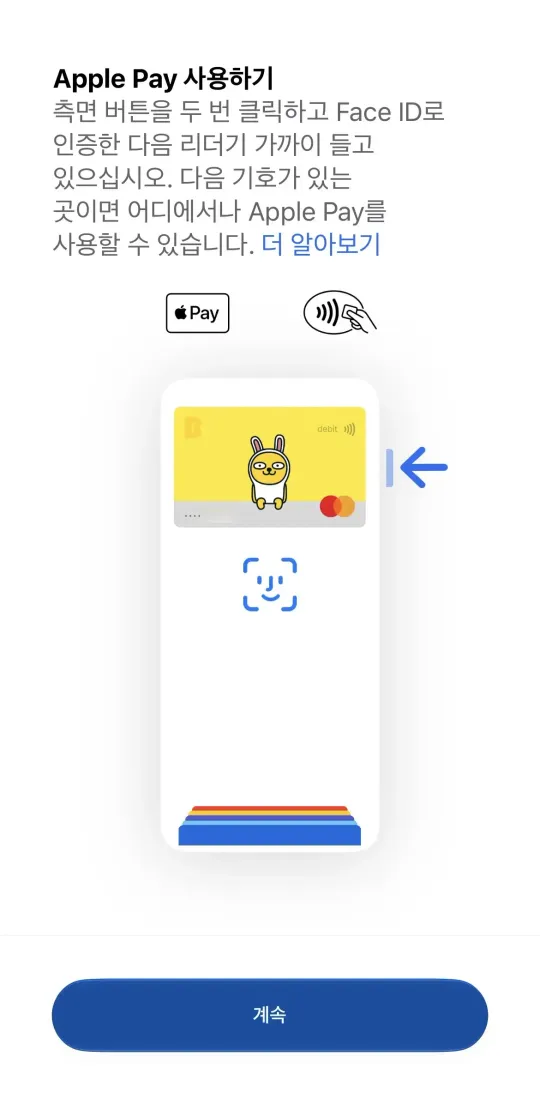
- กดปุ่มด้านข้าง ของ iPhone สองครั้ง
- ยืนยันตัวตนด้วย Face ID (หรือ Touch ID)
- นำ iPhone ไปใกล้เครื่องรับบัตร ก็เสร็จแล้ว
ใช้ได้ทุกร้านที่มีสัญลักษณ์ชำระเงินแบบไร้สัมผัส ทั้งในเกาหลีและต่างประเทศ
🛍️ ออนไลน์และในแอป
ร้านค้าออนไลน์หรือแอปที่รับ Apple Pay เลือก Apple Pay แล้วชำระเงินได้โดยไม่ต้องกรอกเลขบัตร
✈️ ในต่างประเทศ
ใช้ได้เหมือนในเกาหลีโดยไม่ต้องตั้งค่าเพิ่ม แต่บัตรสำหรับใช้ในประเทศเท่านั้นใช้ชำระเงินในต่างประเทศไม่ได้
🚌 รถบัสและรถไฟใต้ดินใช้บัตรโดยสาร
⚠️ แตะบัตร KakaoBank โดยตรงที่เครื่องอ่านบัตรบนรถบัสหรือรถไฟใต้ดินไม่ได้ Apple Wallet ไม่รองรับฟังก์ชันค่าโดยสารแบบจ่ายภายหลังที่อยู่ในบัตร
ให้สร้างบัตรโดยสาร T-money แบบเติมเงินใน Wallet แยกต่างหาก แล้วเติมเงินด้วยบัตร KakaoBank ดูแอป Mobile T-money ส่วนลดเยาวชน และการขอเงินคืนได้ที่วิธีเพิ่มและเติมเงินบัตรโดยสาร T-money ใน Apple Pay
เพิ่ม T-money ใน Wallet
ในแอป Wallet แตะ + เลือก 교통카드 (บัตรโดยสาร) แล้วทำตามขั้นตอนบนหน้าจอเพื่อสร้าง T-money
💡 เมื่อสร้างในแอป Wallet ต้องเติมเงินครั้งแรก (3,000 วอนขึ้นไป)
เติมเงินด้วยบัตร KakaoBank
ที่ T-money ใน Wallet แตะ 충전 (เติมเงิน) แล้วชำระด้วยบัตร KakaoBank ที่เพิ่มใน Apple Pay ไว้ ถ้าเปิดเติมเงินอัตโนมัติ ระบบจะเติมเงินให้เองเมื่อยอดคงเหลือต่ำกว่าที่ตั้งไว้
📱 อุปกรณ์ที่ใช้ได้
T-money ใน Wallet ใช้ได้กับ iPhone XS, XR หรือรุ่นที่ใหม่กว่า ที่ใช้ iOS 17.2 ขึ้นไป และ Apple Watch Series 6, SE (รุ่นที่ 2) หรือรุ่นที่ใหม่กว่า ที่ใช้ watchOS 10.2 ขึ้นไป
⚡ โหมดด่วน (Express Mode)
T-money ที่ตั้งเป็นโหมดด่วน (Express Mode) แค่แตะที่เครื่องอ่านบัตรได้เลยโดยไม่ต้องใช้ Face ID
💰 รับเงินคืน K-Pass ได้ไหม?
ได้ โดยใช้ Mobile T-money K-Pass ตั้งแต่เดือนตุลาคม 2025 T-money ได้นำ K-Pass มาใช้กับ T-money ใน Apple Wallet (Apple Pay T-money) ด้วย
- ติดตั้งแอป 모바일티머니 (Mobile T-money) แล้วลงทะเบียน K-Pass ในแอป
- นำหมายเลขบัตรที่ได้รับไปลงทะเบียนในเว็บไซต์หรือแอป K-Pass
⚠️ ค่าโดยสารก่อนลงทะเบียน K-Pass จะไม่ได้รับเงินคืนย้อนหลัง ฟังก์ชันค่าโดยสารแบบจ่ายภายหลังของบัตรใช้กับ Apple Pay ไม่ได้ ถ้าต้องการรับเงินคืนเมื่อเดินทางด้วย iPhone ให้ลงทะเบียน Mobile T-money K-Pass แยกต่างหาก
⌚ ใช้บน Apple Watch
ถ้าเพิ่มบัตร KakaoBank ใน Apple Watch ด้วย คุณจะชำระเงินจากข้อมือได้โดยไม่ต้องใช้ iPhone โดย Apple Watch ต้องตั้งรหัสผ่านไว้
💳 เพิ่มบัตรใน Apple Watch
ถ้ามีหน้าจอให้เพิ่มใน Apple Watch ด้วยระหว่างเพิ่มบัตร ให้เพิ่มไปพร้อมกัน ถ้าจะเพิ่มภายหลัง ให้ทำดังนี้
- เปิดแอป Watch บน iPhone แล้วไปที่แท็บนาฬิกาของฉัน
- แตะ Wallet และ Apple Pay → เพิ่มบัตร
- เลือกบัตรเดบิตหรือบัตรเครดิต แล้วทำตามขั้นตอนบนหน้าจอ บัตรที่เพิ่มใน iPhone ไว้แล้วอาจแสดงให้เลือกด้วย
ชื่อเมนูอาจต่างกันเล็กน้อยตามภาษาของ iPhone
🛒 ชำระเงินด้วย Apple Watch
- กดปุ่มด้านข้างของ Apple Watch สองครั้ง บัตรหลักจะเปิดขึ้น เลื่อนลงเพื่อเลือกบัตรอื่นได้
- ถือหน้าจอไว้ใกล้เครื่องอ่านบัตรจนรู้สึกถึงการแตะเบา ๆ และได้ยินเสียง
🚌 ขึ้นรถบัสและรถไฟใต้ดินด้วย Apple Watch
- เพิ่ม T-money ใน Apple Watch ได้ด้วย ในแอป Watch บน iPhone ไปที่ Wallet และ Apple Pay → เพิ่มบัตร เลือกบัตรโดยสาร แล้วทำตามขั้นตอนบนหน้าจอ
- ใช้ได้กับ Apple Watch Series 6, SE (รุ่นที่ 2) หรือรุ่นที่ใหม่กว่า ที่ใช้ watchOS 10.2 ขึ้นไป
- T-money หนึ่งใบใช้ได้กับอุปกรณ์เครื่องเดียว ถ้าต้องการใช้ทั้งบน iPhone และ Apple Watch ต้องเพิ่ม T-money คนละใบในแต่ละเครื่อง และโอนยอดเงินระหว่างบัตรไม่ได้
❓ เมื่อเพิ่มบัตรไม่ได้
| สิ่งที่ต้องตรวจสอบ | วิธีแก้ |
|---|---|
| ไม่เห็นปุ่มเริ่มเลย (지금 시작하기) ในแอป KakaoBank | เลื่อนหน้าบัตรของฉันลงแล้วแตะ 지금 시작하기 อีกปุ่ม หรือเริ่มจากแอป Wallet (+ → บัตรเดบิตหรือบัตรเครดิต → KakaoBank → เปิด KakaoBank) และลองอัปเดตแอป KakaoBank เป็นเวอร์ชันล่าสุด |
| เป็นบัตรเครดิต 줍줍 หรือ 착붙 หรือไม่? | ไม่รองรับ Apple Pay ใช้บัตรเดบิตหรือบัตร mini แทน |
| อายุต่ำกว่า 14 ปีหรือไม่? | เพิ่มบัตรได้ตั้งแต่อายุ 14 ปี |
| ตั้งรหัสผ่านหรือ Face ID ใน iPhone แล้วหรือยัง? | ตั้งค่าในแอปการตั้งค่าก่อน |
| เป็นบัตรในชื่อของคุณเองหรือไม่? | เพิ่มบัตรในชื่อของคนอื่นไม่ได้ |
| อุปกรณ์ของคุณรองรับ Apple Pay หรือไม่? | ตรวจสอบรายชื่ออุปกรณ์ที่รองรับของ Apple |
| ไม่เห็น KakaoBank ในรายชื่อธนาคารของ Wallet | อัปเดตแอป KakaoBank และ iOS เป็นเวอร์ชันล่าสุด แล้วลองใหม่ |
📞 ถ้ายังไม่ได้ ติดต่อศูนย์บริการลูกค้า KakaoBank 1599-3333 (จากต่างประเทศ +82-2-6420-3333)
🙋 คำถามที่พบบ่อย
เพิ่มบัตรครั้งแรกต้องระวังอะไรบ้าง?
- ใช้ได้เฉพาะบัตรเดบิตและบัตร mini บัตรเครดิต 줍줍 และ 착붙 ใช้ไม่ได้
- เพิ่มได้เฉพาะบัตรในชื่อของคุณเอง และต้องอายุ 14 ปีขึ้นไป
- เพิ่มบัตรได้ทีละใบ
- ถ้ามีหลายบัตร ระบบจะใช้บัตรหลักที่อยู่ด้านหน้าสุด จึงควรวางบัตรที่ใช้บ่อยไว้ด้านหน้า
- แตะบัตรขึ้นรถบัสหรือรถไฟใต้ดินโดยตรงไม่ได้ ต้องเติมเงิน T-money ใน Wallet
- บัตรสำหรับใช้ในประเทศเท่านั้นใช้ชำระเงินในต่างประเทศไม่ได้
ใช้ Apple Pay แล้วเสียค่าธรรมเนียมไหม?
ไม่เสีย Apple ไม่เก็บค่าธรรมเนียมการใช้งานเมื่อชำระเงินด้วย Apple Pay ที่ร้านค้า ออนไลน์ หรือในแอป (คู่มืออย่างเป็นทางการของ Apple) คู่มืออย่างเป็นทางการของ KakaoBank ก็ไม่ได้ระบุค่าบริการที่ลูกค้าต้องจ่ายเพิ่ม ค่าธรรมเนียมเมื่อชำระเงินในต่างประเทศเป็นไปตามเงื่อนไขของบัตร โปรดสอบถาม KakaoBank
ชำระเงินด้วย Apple Watch ได้ไหม?
ได้ เพิ่มบัตร KakaoBank ใน Wallet ของ Apple Watch ด้วย แล้วกดปุ่มด้านข้างสองครั้งเพื่อชำระเงิน ดูวิธีเพิ่มได้ที่หัวข้อ “ใช้บน Apple Watch” ด้านบน
เพิ่มหลายบัตรพร้อมกันได้ไหม?
ไม่ได้ ในแอป KakaoBank ต้องเพิ่มทีละใบ ถ้าต้องการเปลี่ยนบัตรที่ใช้ชำระเงิน ให้แตะบัตรค้างไว้ในแอป Wallet แล้วลากไปไว้ด้านหน้าสุด
ถ้าทำ iPhone หายต้องทำอย่างไร?
เปิดโหมดสูญหายในค้นหาของฉัน (Find My) เพื่อระงับหรือลบบัตรใน Apple Pay
ร้านค้าจะได้เลขบัตรของฉันไหม?
ไม่ได้ Apple Pay ใช้รหัสที่เข้ารหัสไว้แทนเลขบัตรเมื่อชำระเงิน
บัตร mini ใช้ขึ้นรถบัสได้ไหม?
ได้ เพิ่มบัตร mini ใน Apple Pay แล้วเติมเงิน T-money ใน Wallet ด้วยบัตร mini ก็ขึ้นรถบัสและรถไฟใต้ดินได้
ชาวต่างชาติใช้ได้ไหม?
ได้ ชาวต่างชาติอายุ 19 ปีขึ้นไปที่มีหมายเลขทะเบียนคนต่างด้าว (หรือหมายเลขแจ้งที่พัก) และมีคุณสมบัติตามประเภทวีซ่า สามารถออก Friends Check Card แล้วเพิ่มใน Apple Pay ได้ ชาวต่างชาติออกได้เฉพาะบัตรสำหรับใช้ในประเทศเท่านั้น จึงใช้ชำระเงินในต่างประเทศไม่ได้
🔗 แหล่งข้อมูล (ภาษาเกาหลี): คู่มือ Apple Pay ของ KakaoBank, คู่มือ Apple Pay, รายชื่อผู้ออกบัตรที่เข้าร่วมของ Apple, ตั้งค่า Apple Pay, ซื้อด้วย Apple Pay, คู่มือบัตรโดยสารของ Apple, ข่าวประชาสัมพันธ์ K-Pass ของ T-money (ตุลาคม 2025), บล็อก T-money เรื่อง Apple Pay T-money · ตรวจสอบเมื่อ 22 พฤศจิกายน 2026