
カカオバンクのカードをApple Payに追加する方法
カカオバンクのデビットカード(チェックカード)やminiカードをApple Payに追加する方法を、カカオバンクアプリの画面つきで説明します。店舗での支払い、T-moneyでバス・地下鉄に乗る方法、K-Pass、登録できないときの確認ポイントもまとめました。
目次
💡 2026年11月から、カカオバンクのデビットカード(チェックカード)とminiカードをApple Payに追加できるようになりました。 iPhoneやApple Watchを決済端末にかざすだけで支払えます。
⚠️ ジュプジュプ(줍줍)・チャクプッ(착붙)クレジットカードは使えません。 カカオバンクと提携した新韓カード(신한카드)のクレジットカードで、Apple Payに対応していません。
ℹ️ 画面は韓国語のカカオバンクアプリです。ボタン名は画面の韓国語のまま書き、意味をかっこで添えています。
💳 Apple Payに追加できるカード
| カード | Apple Pay |
|---|---|
| The チェックカード(The 체크카드) | ✅ 使えます |
| フレンズチェックカード(프렌즈 체크카드) | ✅ 使えます |
| モイムチェックカード(모임 체크카드) | ✅ 使えます |
| 個人事業者チェックカード(개인사업자 체크카드) | ✅ 使えます |
| miniカード(mini카드) | ✅ 使えます(満14歳以上) |
| ジュプジュプ・チャクプッ クレジットカード | ❌ 使えません |
✅ 登録の前に確認してください
- 本人名義のカードであること。
- 登録・利用は満14歳以上から。Appleアカウントを作れる年齢が基準です。
- iPhoneにパスコードかFace IDが設定されていること。
- お使いのiPhone・Apple WatchがApple Payに対応しているかは、Appleの対応機種の案内で確認できます。
🏦 Apple Payに対応しているカード会社はどこ?
2026年11月22日時点で、ウォレットアプリで選べる韓国のカード会社・銀行は現代カード(현대카드)とカカオバンクの2つです。
| カード会社・銀行 | Apple Pay |
|---|---|
| 現代カード | ✅ 使えます |
| カカオバンク | ✅ 使えます(デビットカード・miniカード、2026年11月から) |
| そのほかの韓国のカード会社・銀行 | ❌ まだ使えません |
💡 Appleサポートの参加カード会社の一覧(韓国語、2026年11月20日掲載)には、韓国はまだ現代カードだけが載っています。カカオバンクはカカオバンクの公式案内とウォレットアプリの銀行一覧で確認しました。
📲 カカオバンクアプリで登録する
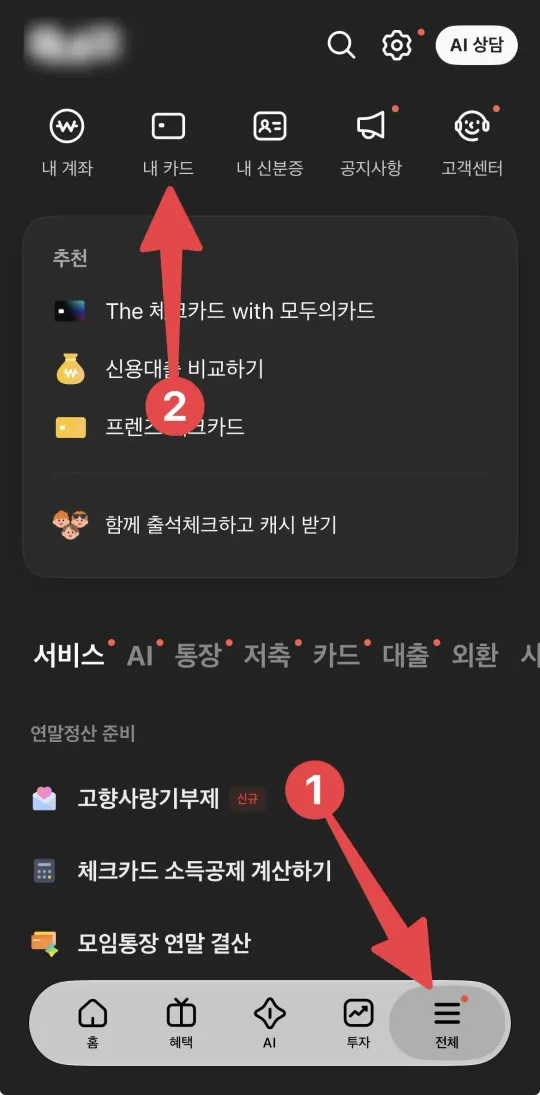
全体からマイカードを開く
カカオバンクアプリの下にある①전체(全体)をタップし、上の②내 카드(マイカード)をタップします。
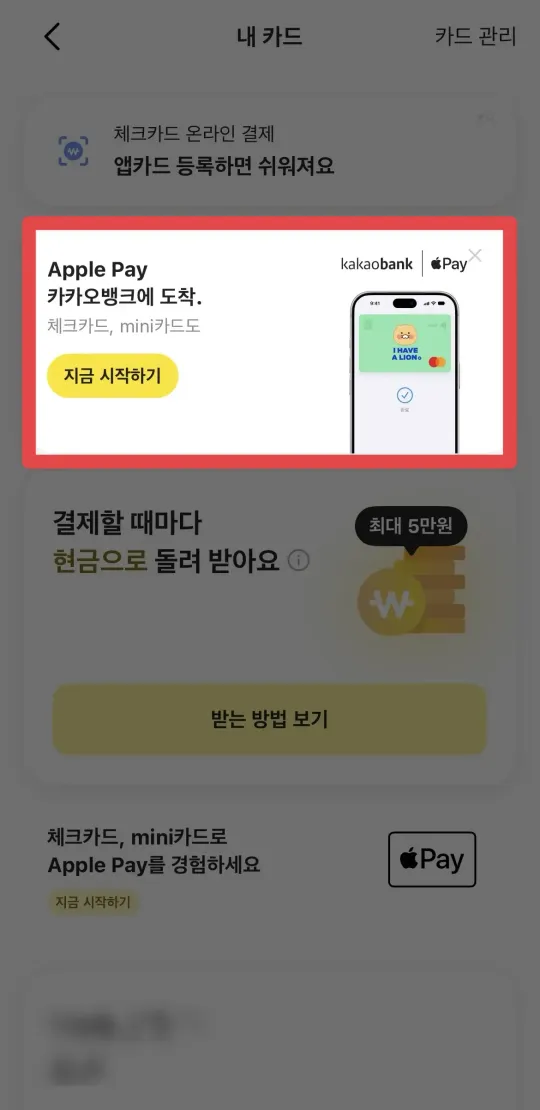
今すぐ始めるをタップ
マイカード画面の Apple Pay 카카오뱅크에 도착(Apple Pay、カカオバンクに登場)バナーで 지금 시작하기(今すぐ始める)をタップします。
💡 上のバナーが見当たらないときは、画面を下にスクロールして 체크카드, mini카드로 Apple Pay를 경험하세요(デビットカード・miniカードでApple Payを体験しよう)の 지금 시작하기(今すぐ始める)をタップしても大丈夫です。上のバナーは右上の × で閉じられるので、以前に閉じた場合は表示されないことがあります。
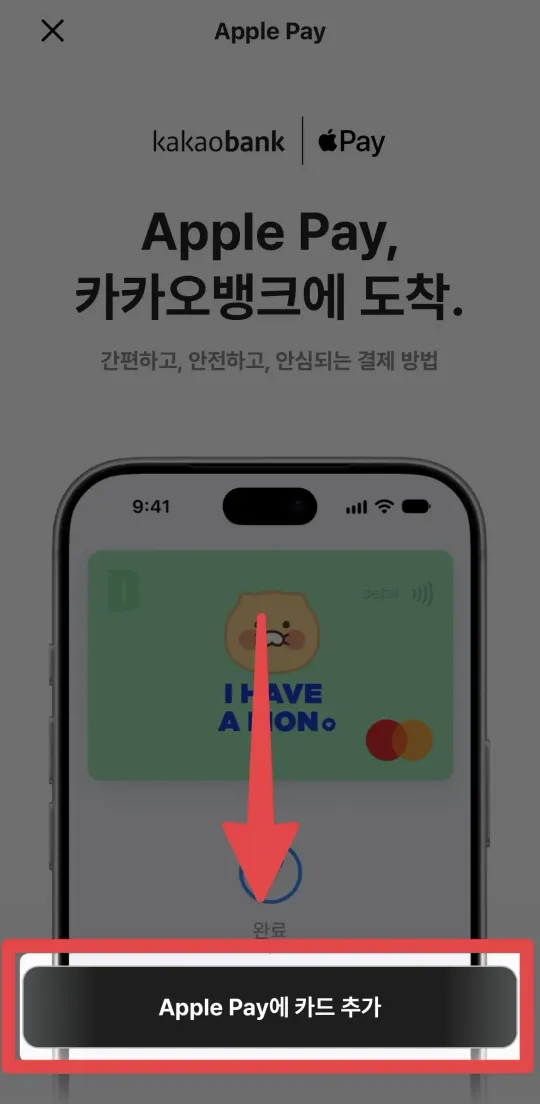
Apple Payにカードを追加をタップ
案内画面の下にある Apple Pay에 카드 추가(Apple Payにカードを追加)をタップします。
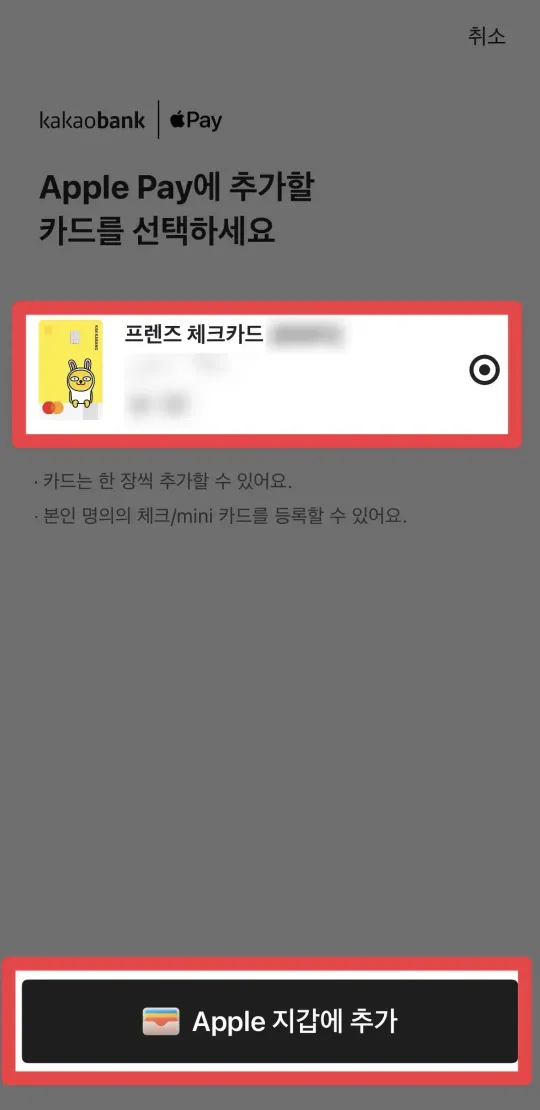
カードを選んでAppleウォレットに追加
追加するカードを選び、Apple 지갑에 추가(Appleウォレットに追加)をタップします。
💡 カードは1枚ずつ追加できます。複数枚あるときは、この手順をくり返してください。
同意して続けるをタップ
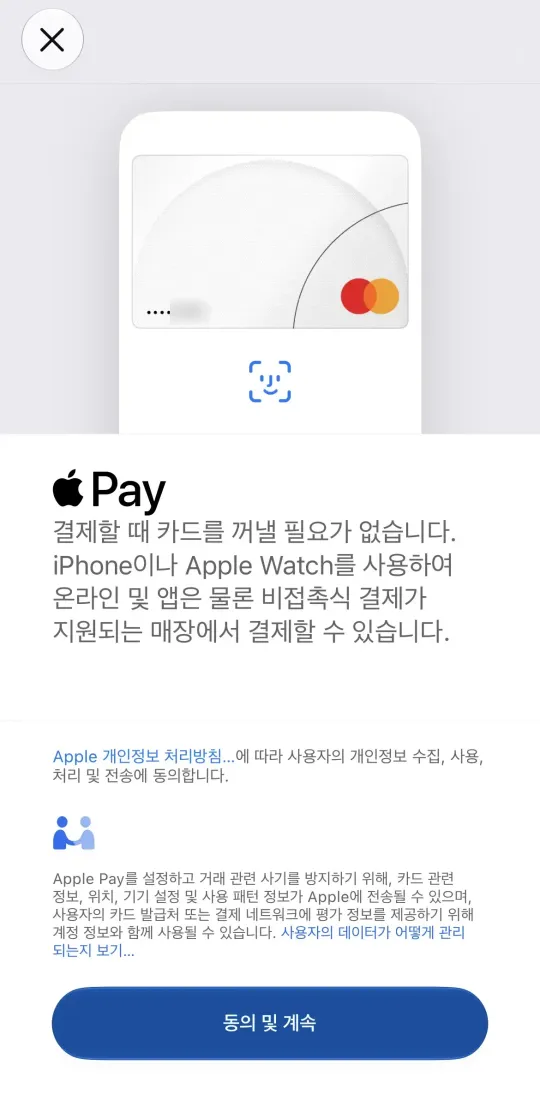
Apple Payの案内が出たら 동의 및 계속(同意して続ける)をタップし、カード情報の画面で 계속(続ける)をタップします。
ほかのデバイスにも追加
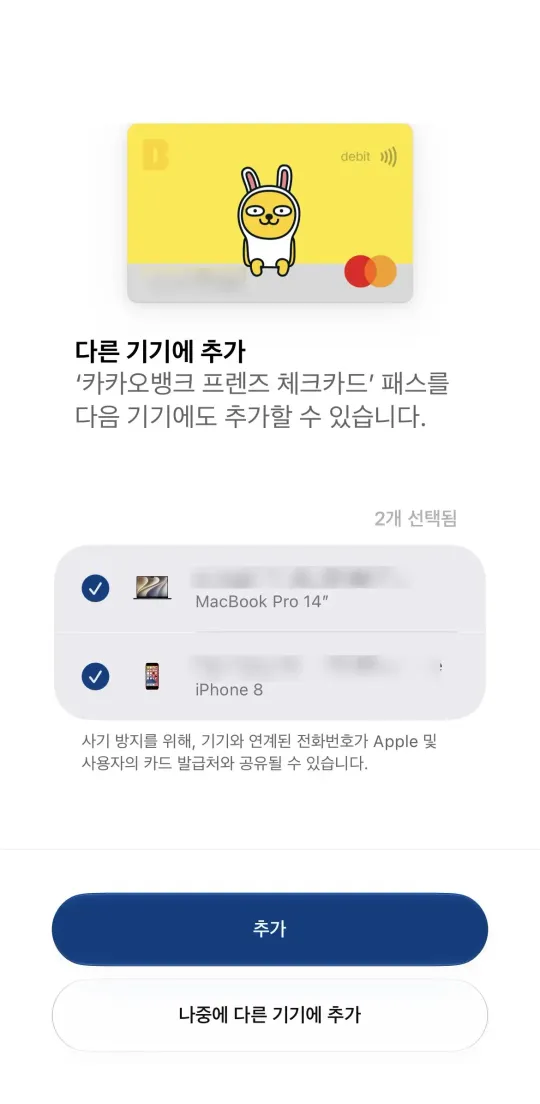
MacやほかのiPhoneなど、自分のほかのAppleデバイスが表示されたら、一緒に追加するときは 추가(追加)、あとでするときは 나중에 다른 기기에 추가(あとでほかのデバイスに追加)をタップします。
確認をタップして完了
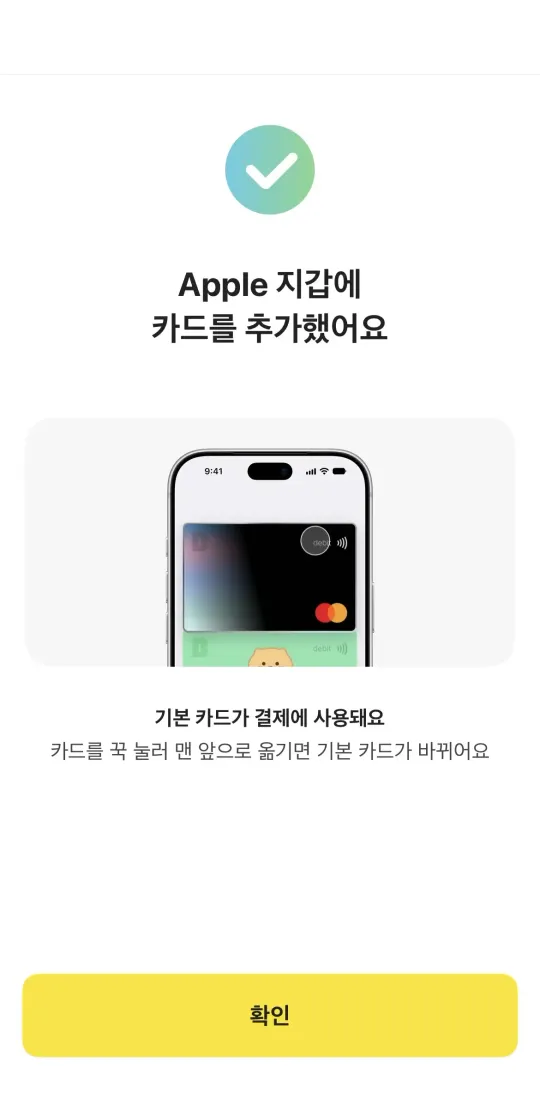
支払い方法の案内で 계속(続ける)をタップすると、Apple 지갑에 카드를 추가했어요(Appleウォレットにカードを追加しました)の画面が出ます。확인(確認)をタップすれば完了です。
💡 ウォレットにカードが複数あるときは、いちばん前のメインカードで支払われます。カードを長押ししていちばん前に移すと、メインカードが変わります。
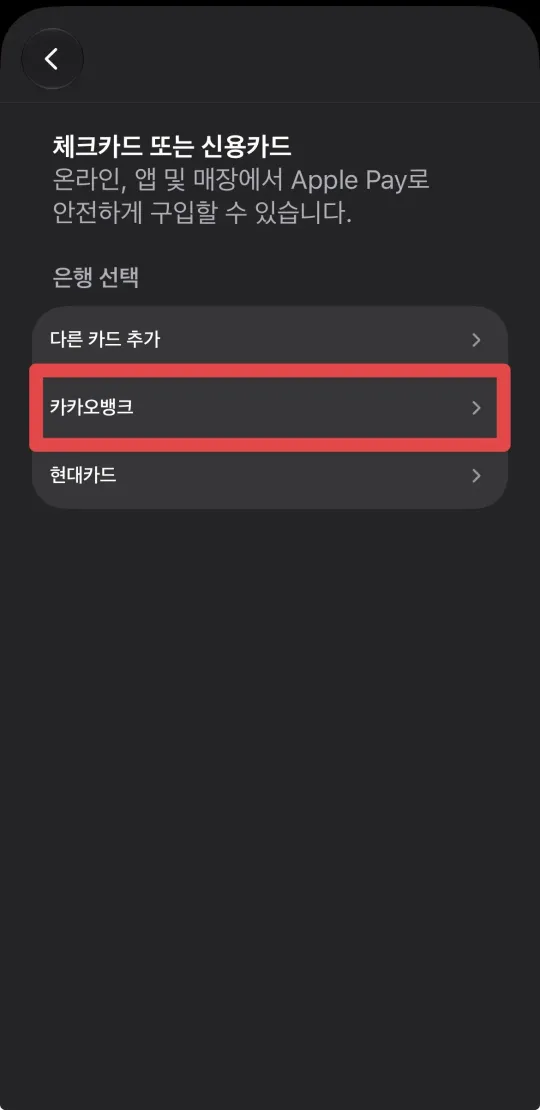
💡 ウォレットアプリから始めてもかまいません。 ウォレットの右上の + → 체크카드 또는 신용카드(デビットカードまたはクレジットカード) → 銀行の一覧で 카카오뱅크(カカオバンク) → 카카오뱅크 열기(カカオバンクを開く)をタップすると、カカオバンクアプリに切り替わります。そのあとは上と同じ方法でカードを追加します。
🛒 Apple Payで支払う
🏪 お店で
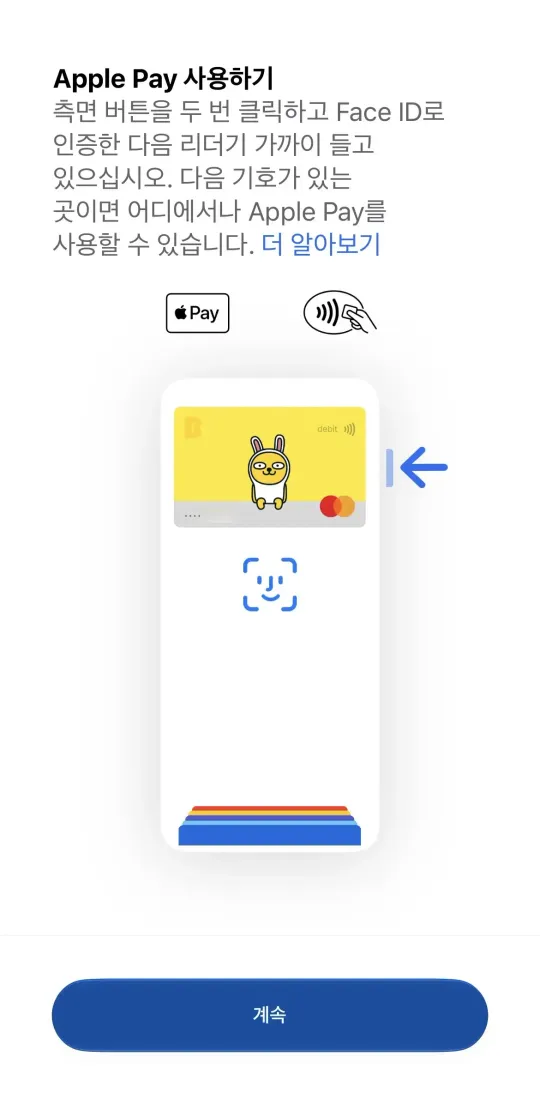
- iPhoneのサイドボタンをダブルクリックします。
- Face ID(またはTouch ID)で本人確認をします。
- iPhoneを決済端末にかざせば完了です。
コンタクトレスマークがあるお店なら、韓国でも海外でも使えます。
🛍️ オンライン・アプリで
Apple Payが使えるショッピングサイトやアプリなら、カード番号を入力せずに Apple Pay を選んで支払えます。
✈️ 海外で
特別な設定なしで、韓国と同じように使えます。ただし国内専用カードは海外では支払えません。
🚌 バス・地下鉄は交通カードで
⚠️ カカオバンクのカードをそのままバス・地下鉄の端末にかざして乗ることはできません。 Appleウォレットは、カードについている後払い交通機能に対応していません。
かわりに、ウォレットにプリペイドのT-money交通カードを別に作り、カカオバンクのカードでチャージして乗ります。モバイルT-moneyアプリ・青少年割引・払い戻しはApple PayにT-money交通カードを追加・チャージする方法にまとめました。
ウォレットにT-moneyを追加
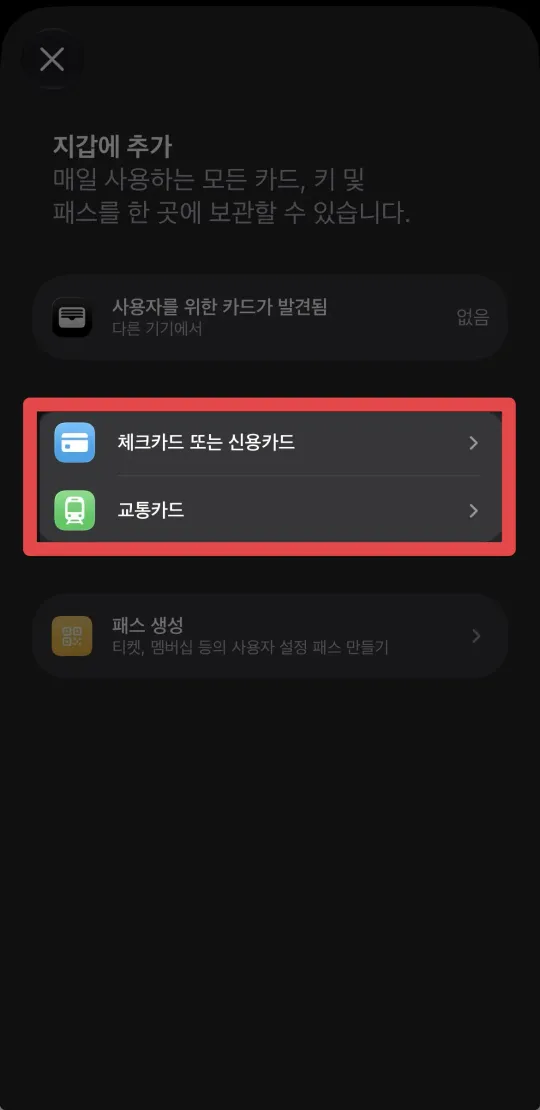
ウォレットアプリで + をタップし、교통카드(交通カード)を選んで、画面の案内に従ってT-moneyを作ります。
💡 ウォレットアプリで作るときは、最初のチャージ(3,000ウォン以上)が必要です。
カカオバンクのカードでチャージ
ウォレットのT-moneyで 충전(チャージ)をタップし、Apple Payに追加したカカオバンクのカードで支払います。自動チャージをオンにすると、残高が設定した金額を下回ったときに自動で補充されます。
📱 使える機種
ウォレットのT-moneyは、iOS 17.2以降の iPhone XS・XR以降のモデルと、watchOS 10.2以降の Apple Watch Series 6・SE(第2世代)以降のモデルで使えます。
⚡ エクスプレスモード
エクスプレスモードに設定したT-moneyは、Face IDなしで端末にかざすだけで使えます。
💰 K-Passの還付も受けられますか?
はい、モバイルT-money K-Passで受けられます。T-moneyは2025年10月から、ウォレットのT-money(Apple Pay T-money)にもK-Passを適用しています。
- 모바일티머니(モバイルT-money)アプリをインストールし、アプリでK-Passに登録します。
- 発行されたカード番号をK-Passのホームページかアプリに登録します。
⚠️ K-Passに登録する前に乗った分は、さかのぼって還付されません。 カードの後払い交通機能はApple Payでは使えないので、iPhoneで乗って還付を受けるには、モバイルT-money K-Passを別に登録してください。
⌚ Apple Watchで使う
カカオバンクのカードをApple Watchにも追加すると、iPhoneなしで手首で支払えます。Apple Watchにはパスコードの設定が必要です。
💳 Apple Watchにカードを追加する
カードを追加するときにApple Watchにも追加する画面が出たら、一緒に追加してください。あとで追加するときは次のとおりです。
- iPhoneで Watch アプリを開き、マイウォッチタブに移ります。
- ウォレットとApple Pay → カードを追加をタップします。
- デビットカードまたはクレジットカードを選び、画面の案内に従います。iPhoneに追加済みのカードが表示されることもあります。
メニュー名はiPhoneの言語によって少し異なる場合があります。
🛒 Apple Watchで支払う
- Apple Watchのサイドボタンをダブルクリックします。メインカードが開き、下にスクロールすると別のカードを選べます。
- 画面を決済端末に近づけ、軽くトンと触れる感じと音がするまでそのまま待ちます。
🚌 Apple Watchでバス・地下鉄に乗る
- Apple WatchにもT-moneyを追加できます。iPhoneの Watch アプリの ウォレットとApple Pay → カードを追加で交通カードを選び、画面の案内に従ってください。
- Apple Watch Series 6・SE(第2世代)以降のモデル、watchOS 10.2以降で使えます。
- T-money 1枚は1台のデバイスでしか使えません。iPhoneとApple Watchの両方で使うには、デバイスごとに別のT-moneyを追加する必要があり、カード間で残高を移すことはできません。
❓ 登録できないとき
| 確認すること | 対処法 |
|---|---|
| カカオバンクアプリに「今すぐ始める(지금 시작하기)」が見当たらない | マイカード画面を下にスクロールしてもう一つの 지금 시작하기 をタップするか、ウォレットアプリから始めてください(+ → デビットカードまたはクレジットカード → カカオバンク → カカオバンクを開く)。カカオバンクアプリも最新にアップデートしてみてください |
| ジュプジュプ・チャクプッのクレジットカードではありませんか? | Apple Payに対応していません。デビットカードかminiカードを使ってください |
| 満14歳未満ではありませんか? | 満14歳から登録できます |
| iPhoneにパスコード・Face IDを設定していますか? | 先に設定アプリで設定してください |
| 本人名義のカードですか? | ほかの人の名義のカードは追加できません |
| お使いの機種はApple Payに対応していますか? | Appleの対応機種の案内を確認してください |
| ウォレットの一覧にカカオバンクが出てこない | カカオバンクアプリとiOSを最新にアップデートしてから、もう一度試してください |
📞 それでもできないときは、カカオバンクのカスタマーセンター 1599-3333(海外から +82-2-6420-3333)に問い合わせてください。
🙋 よくある質問
初めて登録するときに気をつけることはありますか?
- 使えるのはデビットカード・miniカードだけで、ジュプジュプ・チャクプッのクレジットカードは使えません。
- 本人名義のカードだけ、満14歳以上だけが追加できます。
- カードは1枚ずつ追加します。
- 複数枚あるときはいちばん前のメインカードで支払われるので、よく使うカードをいちばん前にしてください。
- バス・地下鉄はカードで直接乗れないので、ウォレットのT-moneyにチャージして乗ります。
- 国内専用カードは海外で支払えません。
Apple Payを使うと手数料がかかりますか?
いいえ。AppleはApple Payで店舗・オンライン・アプリで支払うときに利用手数料を取りません(Appleの公式案内)。カカオバンクの公式案内にも、利用者が別に払う料金の案内はありません。海外で支払うときの手数料はカード商品の規約に従うので、カカオバンクに確認してください。
Apple Watchでも支払えますか?
はい。カカオバンクのカードをApple Watchのウォレットにも追加すると、サイドボタンをダブルクリックして支払えます。追加方法は上の「Apple Watchで使う」を見てください。
複数のカードを一度に追加できますか?
いいえ。カカオバンクアプリでは1枚ずつ追加します。支払いに使うカードは、ウォレットアプリでカードを長押ししていちばん前に移すと変わります。
iPhoneをなくしたらどうすればいいですか?
探すで紛失モードをオンにすると、Apple Payに追加したカードを停止または削除できます。
カード番号がお店に伝わりますか?
いいえ。Apple Payは支払いのときにカード番号ではなく、暗号化されたコードを使います。
miniカードでもバスに乗れますか?
はい。miniカードをApple Payに追加し、ウォレットのT-moneyをminiカードでチャージすれば、バス・地下鉄に乗れます。
外国人も使えますか?
はい。外国人登録番号(または居所申告番号)を持ち、在留資格の条件を満たす満19歳以上の外国人は、フレンズチェックカードを発行してApple Payに追加できます。外国人には国内専用カードしか発行されないため、海外では支払えません。
🔗 出典(韓国語):カカオバンク Apple Pay 案内, Apple Pay 案内, Apple 参加カード会社一覧, Apple Pay の設定, Apple Pay で購入する、Apple 交通カード案内、T-money K-Pass プレスリリース(2025年10月)、T-money ブログ Apple Pay T-money 案内・2026年11月22日確認