
카카오뱅크 애플페이 등록 방법
카카오뱅크 체크카드와 mini카드를 애플페이에 등록하는 방법입니다. 카카오뱅크 앱에서 추가하는 순서, 매장 결제, 버스·지하철 교통카드 충전과 K-패스, 애플페이 되는 카드사, 애플워치 사용법, 등록이 안 될 때 확인할 것을 정리했습니다.
목차
💡 2026년 11월부터 카카오뱅크 체크카드와 mini카드를 애플페이에 넣어 쓸 수 있어요. 아이폰이나 애플워치를 카드 단말기에 대면 결제돼요.
⚠️ 줍줍·착붙 신용카드는 안 돼요. 카카오뱅크와 제휴한 신한카드라서 애플페이를 지원하지 않습니다.
💳 애플페이에 넣을 수 있는 카드
| 카드 | 애플페이 |
|---|---|
| The 체크카드 | ✅ 됩니다 |
| 프렌즈 체크카드 | ✅ 됩니다 |
| 모임 체크카드 | ✅ 됩니다 |
| 개인사업자 체크카드 | ✅ 됩니다 |
| mini카드 | ✅ 됩니다 (만 14세 이상) |
| 줍줍 신용카드·착붙 신한카드 | ❌ 안 됩니다 |
✅ 등록하기 전에 확인하세요
- 본인 명의 카드여야 해요.
- 만 14세 이상만 등록하고 쓸 수 있어요. Apple 계정을 만들 수 있는 나이 기준입니다.
- 아이폰에 암호나 Face ID가 설정돼 있어야 해요.
- 내 아이폰·애플워치가 애플페이를 지원하는지는 Apple 지원 기기 안내에서 확인하세요.
🏦 애플페이 되는 카드사는 어디인가요?
2026년 11월 22일 기준으로 지갑 앱에서 고를 수 있는 국내 카드사·은행은 현대카드와 카카오뱅크 두 곳이에요.
| 카드사·은행 | 애플페이 |
|---|---|
| 현대카드 | ✅ 됩니다 |
| 카카오뱅크 | ✅ 됩니다 (체크카드·mini카드, 2026년 11월부터) |
| 그 밖의 국내 카드사·은행 | ❌ 아직 안 됩니다 |
💡 Apple 지원 페이지의 참여 카드사 목록에는 아직 현대카드만 올라 있어요(2026년 11월 20일 게시). 카카오뱅크는 카카오뱅크 공식 안내와 지갑 앱의 은행 목록에서 확인했어요.
📲 카카오뱅크 앱에서 등록하기
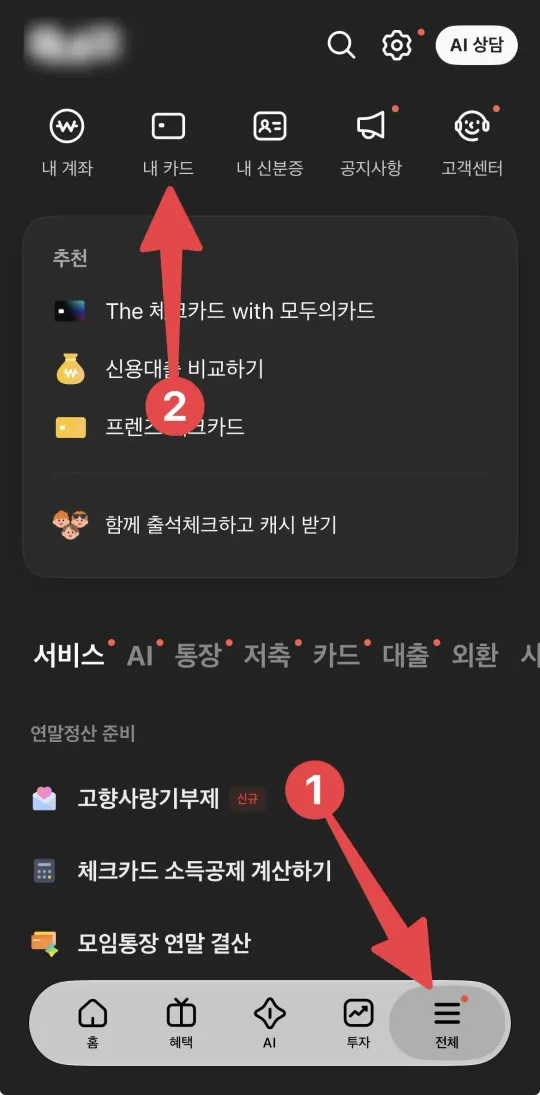
전체에서 내 카드 열기
카카오뱅크 앱 아래쪽 ① 전체를 누르고, 위쪽 ② 내 카드를 누릅니다.
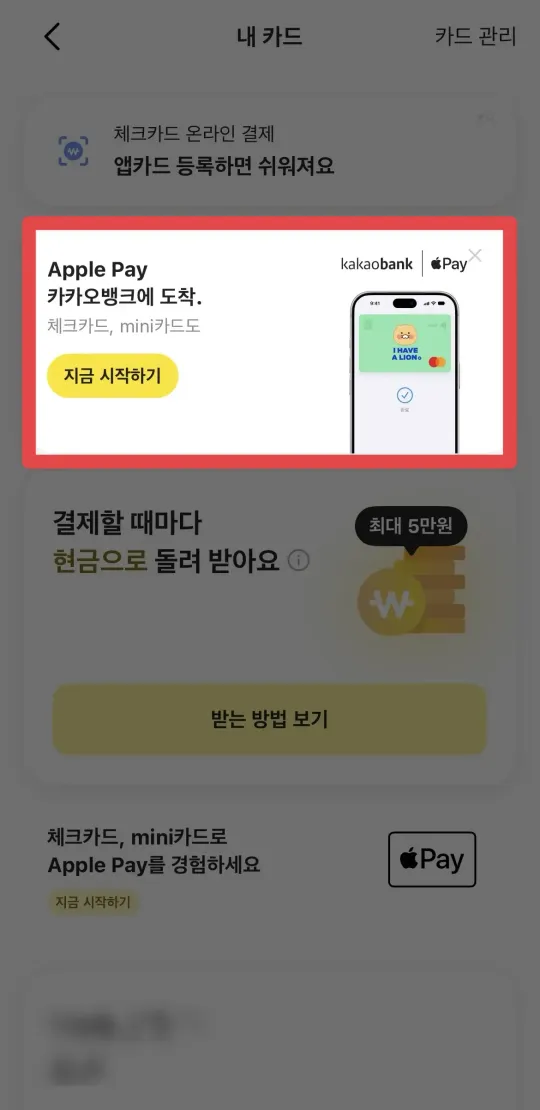
지금 시작하기 누르기
내 카드 화면의 Apple Pay 카카오뱅크에 도착 배너에서 지금 시작하기를 누릅니다.
💡 위쪽 배너가 안 보이면 화면을 아래로 내려 체크카드, mini카드로 Apple Pay를 경험하세요의 지금 시작하기를 눌러도 돼요. 위쪽 배너는 오른쪽 위 × 버튼으로 닫을 수 있어서, 예전에 닫았다면 안 보일 수 있어요.
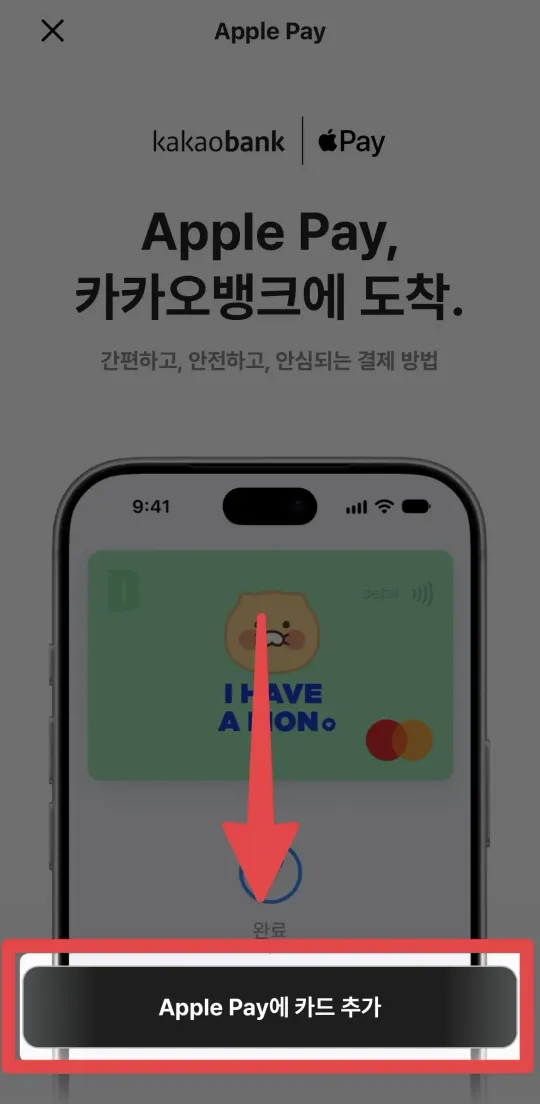
Apple Pay에 카드 추가 누르기
안내 화면 아래 Apple Pay에 카드 추가를 누릅니다.
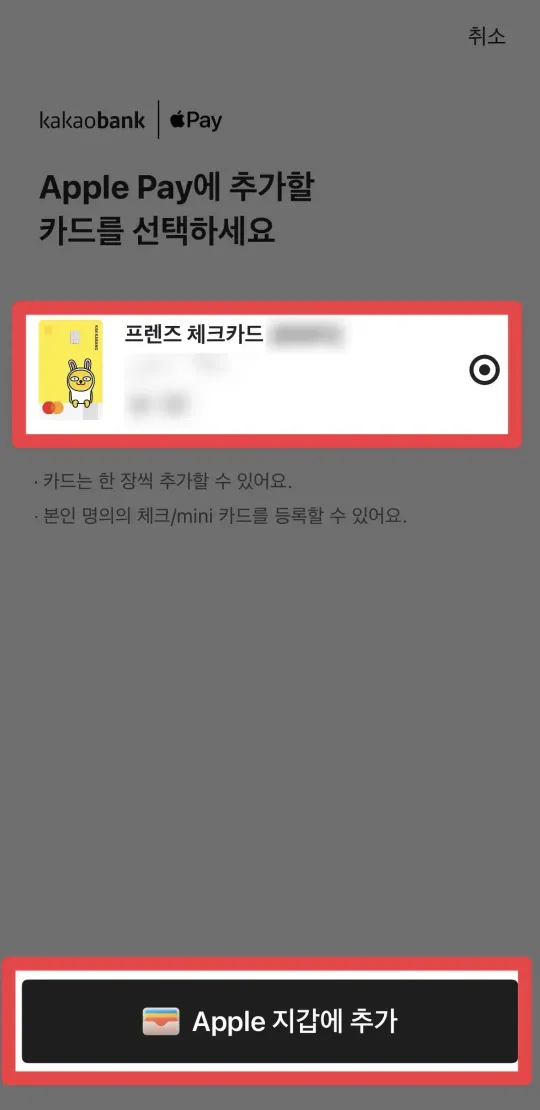
카드 고르고 Apple 지갑에 추가
넣을 카드를 고르고 Apple 지갑에 추가를 누릅니다.
💡 카드는 한 장씩 넣을 수 있어요. 여러 장이면 이 과정을 다시 하세요.
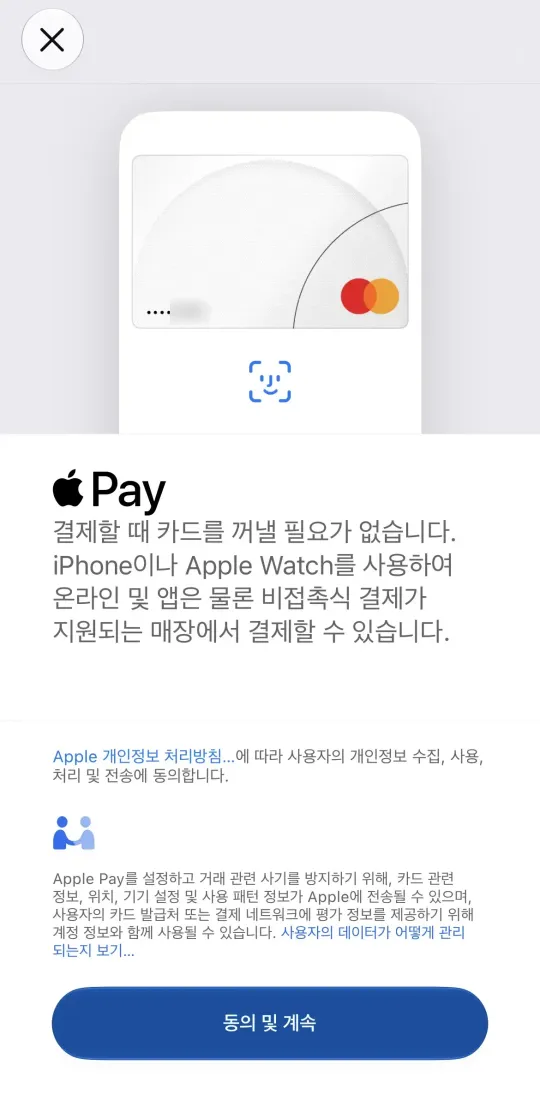
동의 및 계속 누르기
Apple Pay 안내가 나오면 동의 및 계속을 누르고, 카드 정보 화면에서 계속을 누릅니다.
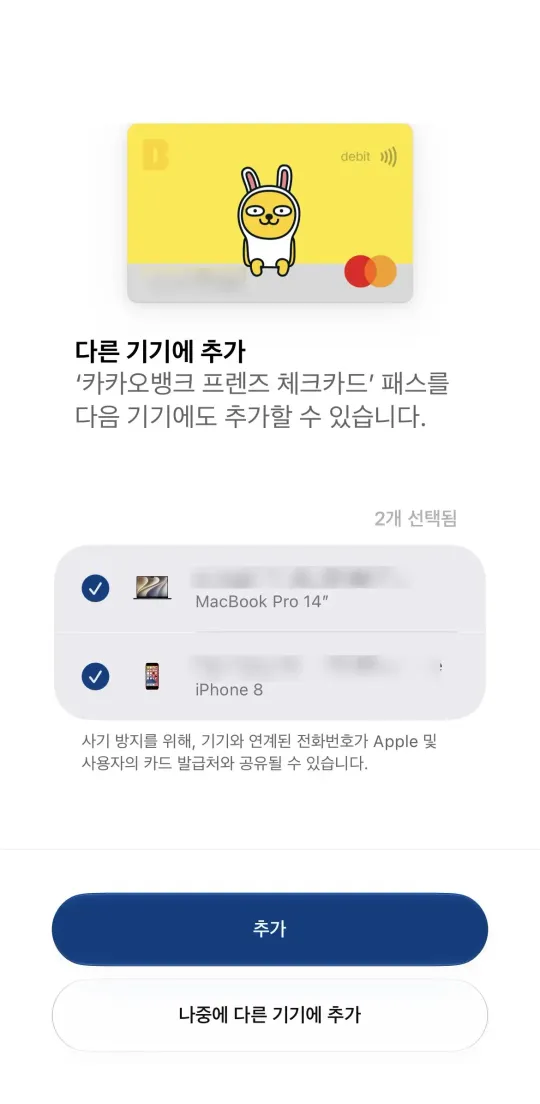
다른 기기에도 추가하기
맥이나 다른 아이폰처럼 내 다른 Apple 기기가 보이면, 같이 넣을 때는 추가, 나중에 할 때는 나중에 다른 기기에 추가를 누릅니다.
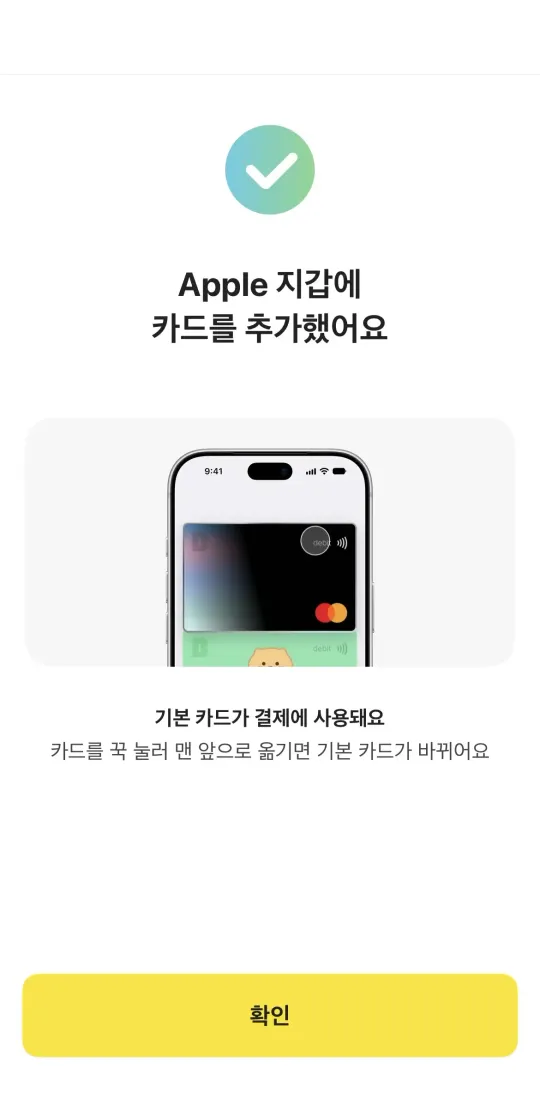
확인 눌러 마치기
결제 방법 안내에서 계속을 누르면 Apple 지갑에 카드를 추가했어요 화면이 나와요. 확인을 누르면 끝입니다.
💡 지갑에 카드가 여러 장이면 맨 앞 기본 카드로 결제돼요. 카드를 꾹 눌러 맨 앞으로 옮기면 기본 카드가 바뀌어요.
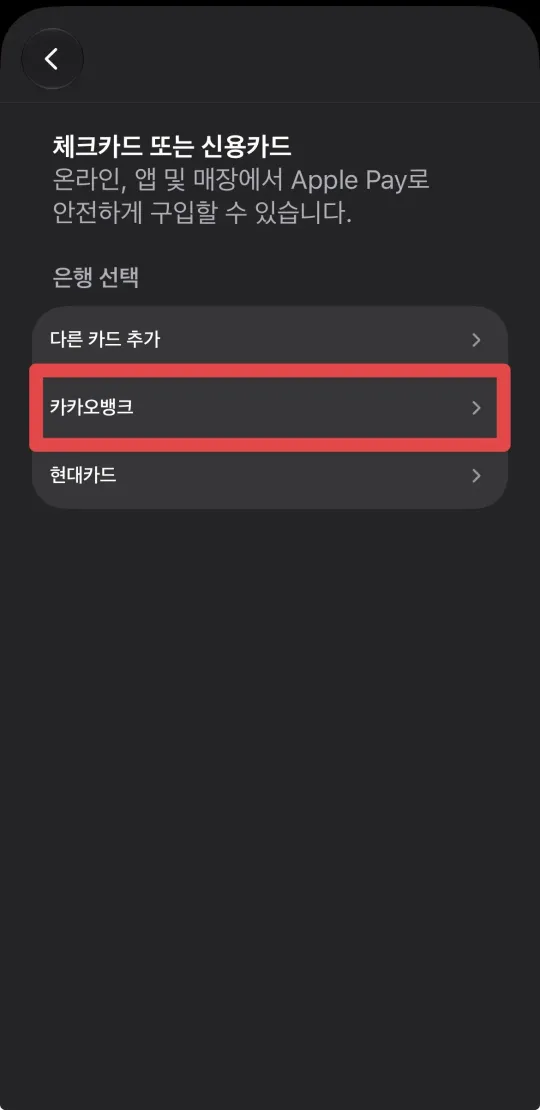
💡 지갑 앱에서 시작해도 돼요. 지갑 앱 오른쪽 위 + → 체크카드 또는 신용카드 → 은행 목록에서 카카오뱅크 → 카카오뱅크 열기를 누르면 카카오뱅크 앱으로 넘어가요. 그다음은 위와 같은 방법으로 카드를 추가하면 됩니다.
🛒 애플페이로 결제하기
🏪 매장에서
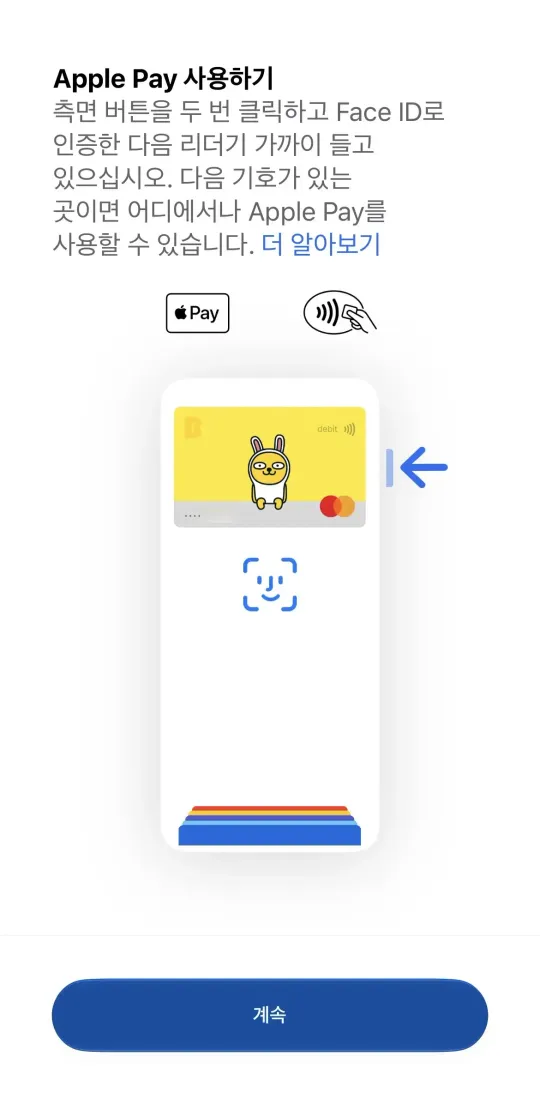
- 아이폰 측면 버튼을 두 번 누릅니다.
- Face ID(또는 Touch ID)로 본인 확인을 합니다.
- 아이폰을 카드 리더기에 갖다 대면 끝이에요.
컨택리스 마크가 있는 매장이면 국내든 해외든 쓸 수 있어요.
🛍️ 온라인·앱에서
애플페이를 받는 쇼핑몰이나 앱이라면 카드 번호를 입력하지 않고 Apple Pay를 골라 결제하면 됩니다.
✈️ 해외에서
따로 설정할 것 없이 국내에서처럼 쓰면 돼요. 단, 국내 전용 카드는 해외에서 결제할 수 없어요.
🚌 버스·지하철은 교통카드로
⚠️ 카카오뱅크 카드를 버스·지하철 단말기에 바로 찍어서 탈 수는 없어요. Apple 지갑은 카드에 붙은 후불 교통 기능을 지원하지 않습니다.
대신 지갑에 선불 티머니 교통카드를 따로 만들고, 카카오뱅크 카드로 충전해서 타요. 모바일티머니 앱으로 만드는 법, 청소년 할인, 환불까지는 애플페이 티머니 교통카드 등록·충전 방법에 정리했어요.
지갑에 티머니 추가하기
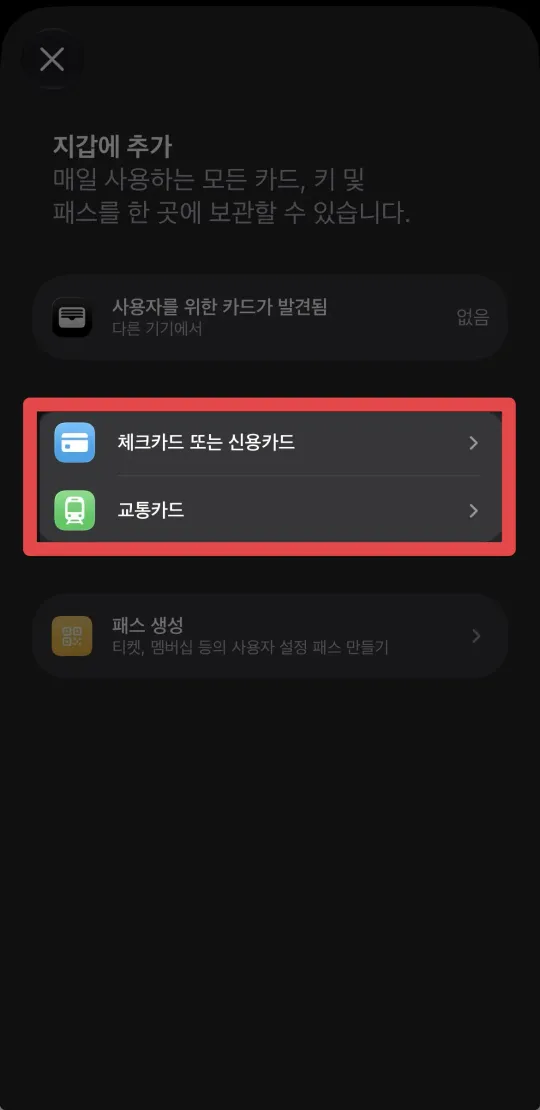
지갑 앱에서 + 버튼을 누르고 교통카드를 고른 뒤 화면 안내에 따라 티머니를 만듭니다.
💡 지갑 앱에서 만들 때는 처음 충전(3,000원 이상)이 필요해요.
카카오뱅크 카드로 충전하기
지갑의 티머니에서 충전을 누르고 애플페이에 넣은 카카오뱅크 카드로 결제합니다. 자동 충전을 켜 두면 잔액이 정한 금액보다 줄 때 알아서 채워져요.
📱 쓸 수 있는 기기
- iOS 17.2 이후의 iPhone XS·XR 이후 모델
- watchOS 10.2 이후의 Apple Watch Series 6·SE(2세대) 이후 모델
⚡ 익스프레스 모드
익스프레스 모드로 설정한 티머니는 Face ID 없이 단말기에 대기만 하면 돼요.
💰 K-패스 환급도 받을 수 있나요?
네, 모바일티머니 K-패스로 받을 수 있어요. 티머니가 2025년 10월부터 지갑 속 티머니(애플페이 티머니)에도 K-패스를 적용했어요.
- 모바일티머니 앱을 설치하고 앱에서 K-패스 등록을 합니다.
- 발급된 카드 번호를 K-패스 홈페이지나 앱에 등록합니다.
⚠️ K-패스에 등록하기 전에 탄 요금은 소급되지 않아요. 카드에 붙은 후불 교통 기능은 애플페이에서 쓸 수 없으니, 아이폰으로 타면서 환급을 받으려면 모바일티머니 K-패스를 따로 등록하세요.
⌚ 애플워치에서 쓰기
카카오뱅크 카드를 애플워치에도 넣으면 아이폰 없이 손목으로 결제할 수 있어요. 애플워치에는 암호가 설정돼 있어야 해요.
💳 애플워치에 카드 넣기
카드를 추가할 때 애플워치에도 넣는 화면이 나오면 함께 추가하면 돼요. 나중에 넣으려면 이렇게 해요.
- 아이폰에서 Watch 앱을 열고 나의 시계 탭으로 갑니다.
- 지갑 및 Apple Pay → 카드 추가를 누릅니다.
- 체크 카드 또는 신용 카드를 고르고 화면 안내를 따릅니다. 아이폰에 이미 넣은 카드는 사용자를 위한 카드가 발견됨에서 고를 수 있어요.
🛒 애플워치로 결제하기
- 애플워치 측면 버튼을 두 번 누릅니다. 기본 카드가 열리고, 아래로 스크롤하면 다른 카드를 고를 수 있어요.
- 애플워치 화면을 리더기 가까이 대고, 톡 두드리는 느낌과 신호음이 날 때까지 기다립니다.
🚌 애플워치로 버스·지하철 타기
- 애플워치에도 티머니를 넣을 수 있어요. 아이폰 Watch 앱의 지갑 및 Apple Pay → 카드 추가에서 교통카드를 고르고 화면 안내를 따르세요.
- Apple Watch Series 6·SE(2세대) 이후 모델, watchOS 10.2 이후에서 돼요.
- 티머니 한 장은 기기 한 대에서만 써요. 아이폰과 애플워치에서 모두 쓰려면 기기마다 다른 티머니를 넣어야 하고, 카드끼리 잔액을 옮길 수는 없어요.
❓ 등록이 안 될 때
| 확인할 것 | 해결 방법 |
|---|---|
| 카카오뱅크 앱에 ‘지금 시작하기’가 안 보여요 | 내 카드 화면을 아래로 내려 다른 지금 시작하기를 누르거나, 지갑 앱에서 시작하세요(+ → 체크카드 또는 신용카드 → 카카오뱅크 → 카카오뱅크 열기). 카카오뱅크 앱도 최신으로 업데이트해 보세요 |
| 줍줍·착붙 신용카드인가요? | 애플페이를 지원하지 않아요. 체크카드나 mini카드를 쓰세요 |
| 만 14세 미만인가요? | 만 14세부터 등록할 수 있어요 |
| 아이폰에 암호·Face ID를 설정했나요? | 설정 앱에서 먼저 설정하세요 |
| 본인 명의 카드인가요? | 다른 사람 명의 카드는 넣을 수 없어요 |
| 내 기기가 애플페이를 지원하나요? | Apple 지원 기기 안내를 확인하세요 |
| 지갑 앱 목록에 카카오뱅크가 안 보여요 | 카카오뱅크 앱과 iOS를 최신으로 업데이트한 뒤 다시 해 보세요 |
📞 그래도 안 되면 카카오뱅크 고객센터 1599-3333(해외 +82-2-6420-3333)에 물어보세요.
🙋 자주 묻는 질문
처음 등록할 때 주의할 점이 있나요?
- 체크카드·mini카드만 되고 줍줍·착붙 신용카드는 안 돼요.
- 본인 명의 카드만, 만 14세 이상만 넣을 수 있어요.
- 카드는 한 장씩 넣어요.
- 여러 장이면 맨 앞 기본 카드로 결제되니 자주 쓸 카드를 맨 앞에 두세요.
- 버스·지하철은 카드로 바로 못 타고 지갑의 티머니를 충전해서 타요.
- 국내 전용 카드는 해외에서 결제할 수 없어요.
애플페이를 쓰면 수수료를 내나요?
아니요. Apple은 매장·온라인·앱에서 애플페이로 결제할 때 사용 수수료를 받지 않아요(Apple 공식 안내). 카카오뱅크 공식 안내에도 고객이 따로 내는 요금 안내는 없어요. 해외에서 결제할 때의 수수료는 카드 상품 약관을 따르니 카카오뱅크에 확인하세요.
애플워치로도 결제되나요?
네. 카카오뱅크 카드를 애플워치의 지갑에도 넣으면 측면 버튼을 두 번 눌러 결제할 수 있어요. 넣는 방법은 위 애플워치에서 쓰기를 보세요.
카드 여러 장을 한 번에 넣을 수 있나요?
아니요. 카카오뱅크 앱에서는 한 장씩 넣어요. 넣은 카드 중 결제할 카드는 지갑 앱에서 카드를 꾹 눌러 맨 앞으로 옮기면 바뀌어요.
아이폰을 잃어버리면 어떻게 하나요?
나의 찾기에서 분실 모드를 켜면 애플페이에 넣은 카드를 정지하거나 삭제할 수 있어요.
카드 번호가 가게에 넘어가나요?
아니요. 애플페이는 결제할 때 카드 번호 대신 암호화된 코드를 써요.
mini카드도 버스를 탈 수 있나요?
mini카드를 애플페이에 넣고, 지갑에 만든 티머니를 mini카드로 충전하면 버스·지하철을 탈 수 있어요. 실물 mini카드 안의 티머니는 애플페이로 따라오지 않아요. 자세한 건 애플페이 티머니 교통카드를 보세요.
카카오페이도 애플페이에 넣을 수 있나요?
아니요. 카카오페이머니나 페이머니카드는 애플페이에 넣을 수 없어요. 아이폰에서는 카카오페이 바코드·QR로 결제해요. 아이폰에서 카카오페이 결제하는 방법을 보세요.
외국인도 쓸 수 있나요?
네. 외국인등록번호(또는 거소신고번호)가 있고 체류자격 조건을 채운 만 19세 이상 외국인은 프렌즈 체크카드를 발급받아 애플페이에 넣을 수 있어요. 외국인은 국내 전용 카드만 발급돼서 해외에서는 결제할 수 없어요.
🔗 근거: 카카오뱅크 Apple Pay 안내, Apple Pay 안내, Apple 참여 카드사 목록, Apple Pay 설정하기, Apple Pay로 구입하기, Apple 교통카드 안내, 티머니 K-패스 보도자료(2025년 10월), 티머니 블로그 애플페이 티머니 안내 · 2026년 11월 22일 확인