
如何將 KakaoBank 卡片加入 Apple Pay
說明如何將 KakaoBank 的簽帳金融卡(check card)或 mini卡加入 Apple Pay,並附上 KakaoBank App 的實際畫面。也整理了在店家付款、用 T-money 搭公車與地鐵、K-Pass,以及無法加入時要確認的事項。
目錄
💡 從 2026 年 11 月起,KakaoBank 的簽帳金融卡和 mini卡可以加入 Apple Pay。 只要把 iPhone 或 Apple Watch 靠近刷卡機就能付款。
⚠️ 줍줍、착붙 信用卡不支援。 這兩張是與 KakaoBank 合作的新韓卡(신한카드)信用卡,不支援 Apple Pay。
ℹ️ 畫面是韓文版 KakaoBank App。按鈕名稱照畫面上的韓文寫出,並在括號中附上意思。
💳 可以加入 Apple Pay 的卡片
| 卡片 | Apple Pay |
|---|---|
| The 簽帳金融卡(The 체크카드) | ✅ 可以 |
| Friends 簽帳金融卡(프렌즈 체크카드) | ✅ 可以 |
| 聚會簽帳金融卡(모임 체크카드) | ✅ 可以 |
| 個人事業者簽帳金融卡(개인사업자 체크카드) | ✅ 可以 |
| mini卡(mini카드) | ✅ 可以(滿 14 歲以上) |
| 줍줍 信用卡・착붙 新韓卡 | ❌ 不行 |
✅ 加入前請先確認
- 必須是本人名下的卡片。
- 滿 14 歲以上才能加入和使用,這是建立 Apple 帳號的年齡標準。
- iPhone 必須已設定密碼或 Face ID。
- 你的 iPhone、Apple Watch 是否支援 Apple Pay,請到 Apple 相容裝置說明確認。
🏦 韓國哪些發卡機構支援 Apple Pay?
截至 2026 年 11 月 22 日,在錢包 App 中可以選擇的韓國發卡機構與銀行是現代卡(현대카드)和 KakaoBank 兩家。
| 發卡機構・銀行 | Apple Pay |
|---|---|
| 現代卡 | ✅ 可以 |
| KakaoBank | ✅ 可以(簽帳金融卡・mini卡,2026 年 11 月起) |
| 其他韓國發卡機構・銀行 | ❌ 尚未支援 |
💡 Apple 支援網站的參與發卡機構清單(韓文,2026 年 11 月 20 日發布)中,韓國仍只列出現代卡。KakaoBank 是依 KakaoBank 官方說明和錢包 App 的銀行清單確認的。
📲 在 KakaoBank App 加入卡片
從全部開啟我的卡片
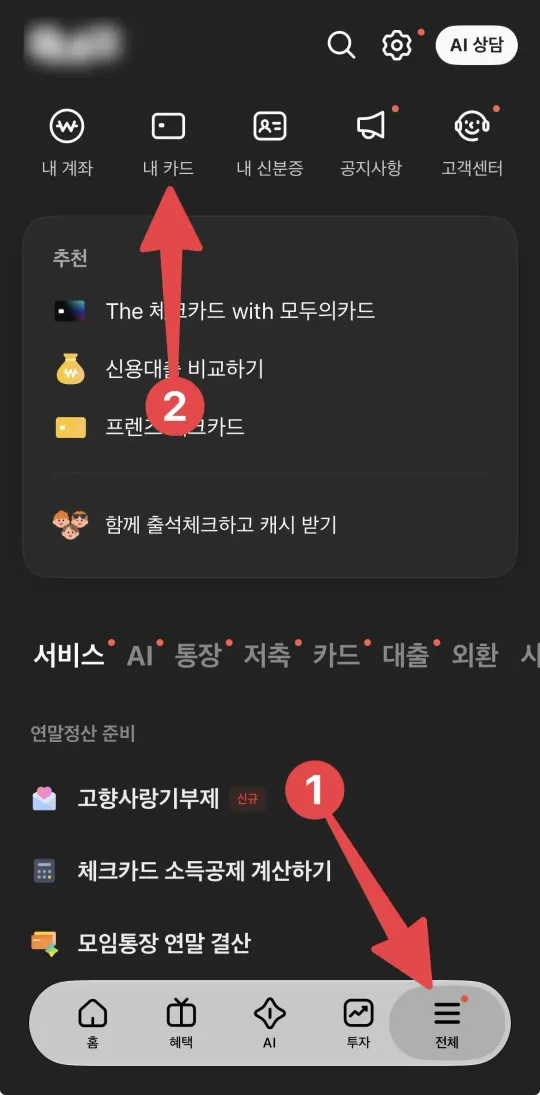
點選 KakaoBank App 下方的① 전체(全部),再點選上方的② 내 카드(我的卡片)。
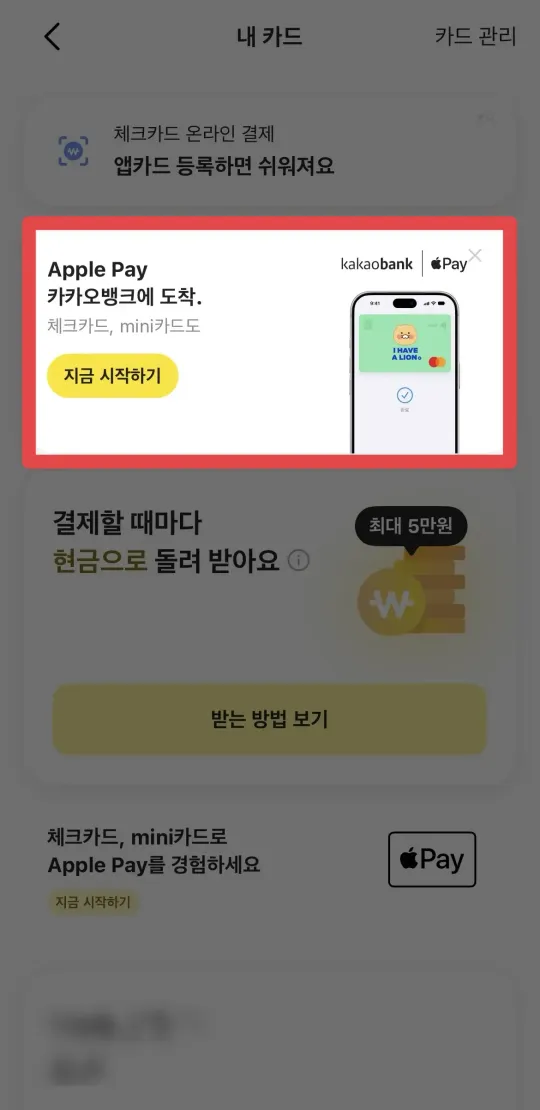
點選立即開始
在我的卡片畫面找到 Apple Pay 카카오뱅크에 도착(Apple Pay 登陸 KakaoBank)橫幅,點選 지금 시작하기(立即開始)。
💡 如果看不到上方的橫幅,往下捲動畫面,點選 체크카드, mini카드로 Apple Pay를 경험하세요(用簽帳金融卡、mini卡體驗 Apple Pay)的 지금 시작하기(立即開始)也可以。上方橫幅右上角有 × 可以關閉,如果之前關掉了就可能看不到。
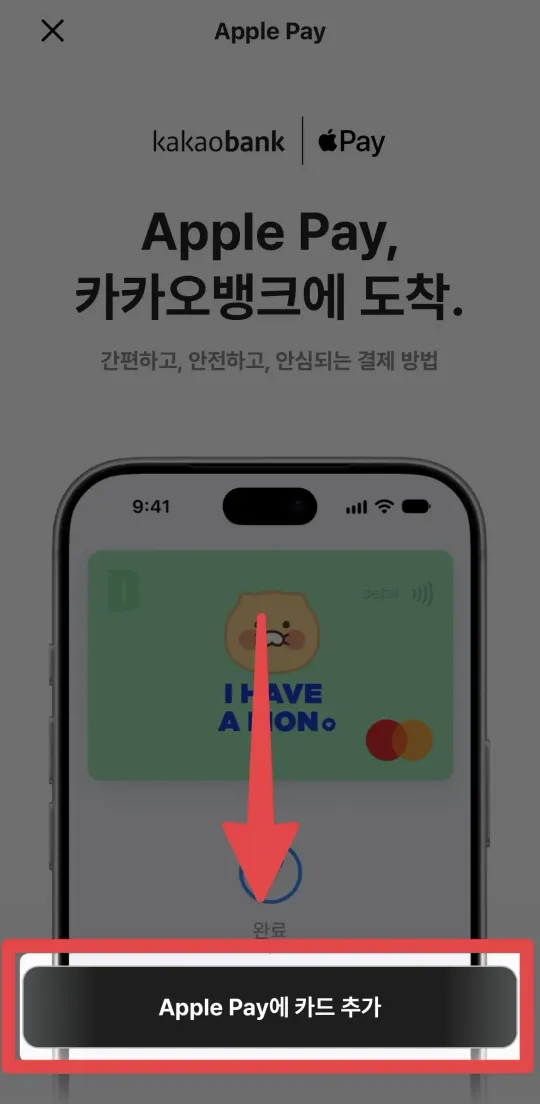
點選將卡片加入 Apple Pay
點選說明畫面下方的 Apple Pay에 카드 추가(將卡片加入 Apple Pay)。
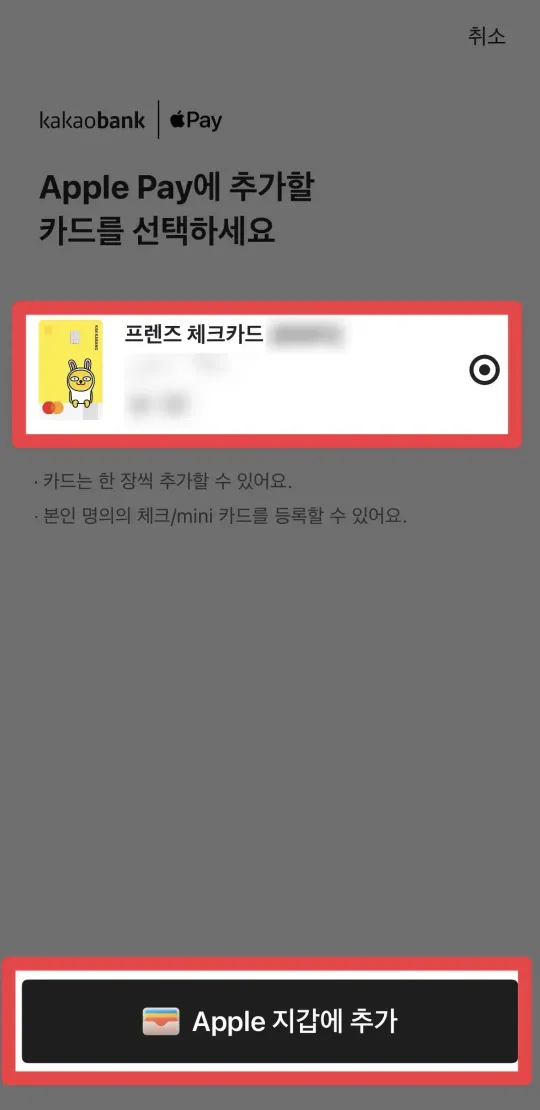
選擇卡片並加入 Apple 錢包
選擇要加入的卡片,點選 Apple 지갑에 추가(加入 Apple 錢包)。
💡 卡片一次只能加入一張。有多張卡片時,請重複這些步驟。
點選同意並繼續
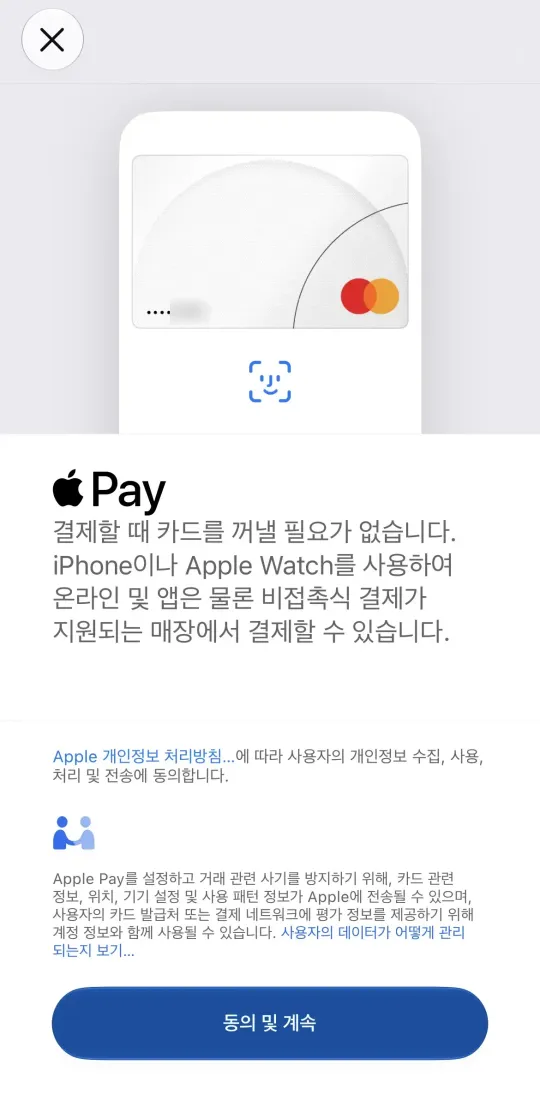
出現 Apple Pay 說明時點選 동의 및 계속(同意並繼續),在卡片資訊畫面點選 계속(繼續)。
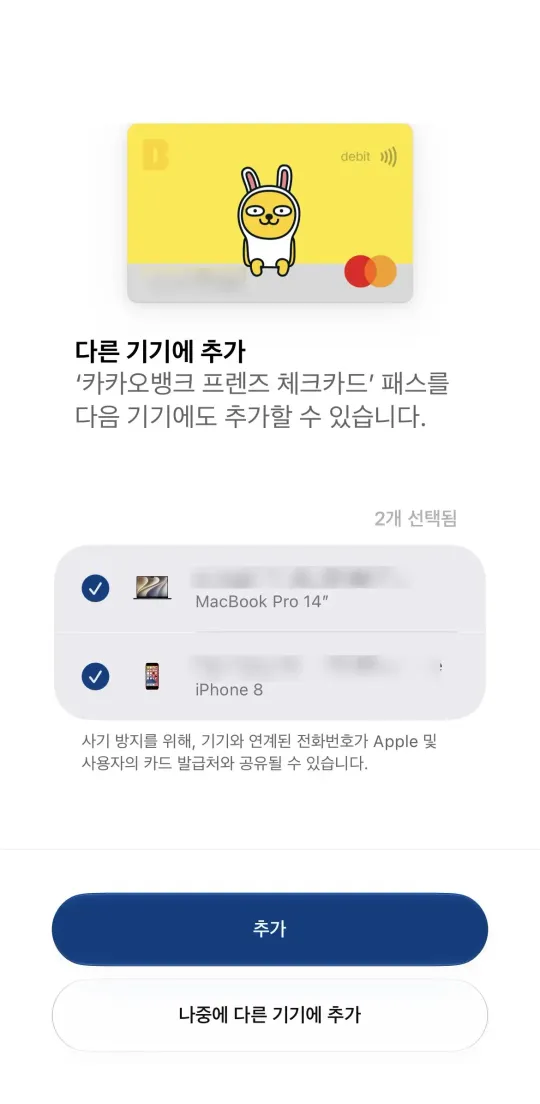
也加入其他裝置
如果出現 Mac 或其他 iPhone 等你的其他 Apple 裝置,要一併加入就點選 추가(加入),之後再加入就點選 나중에 다른 기기에 추가(稍後再加入其他裝置)。
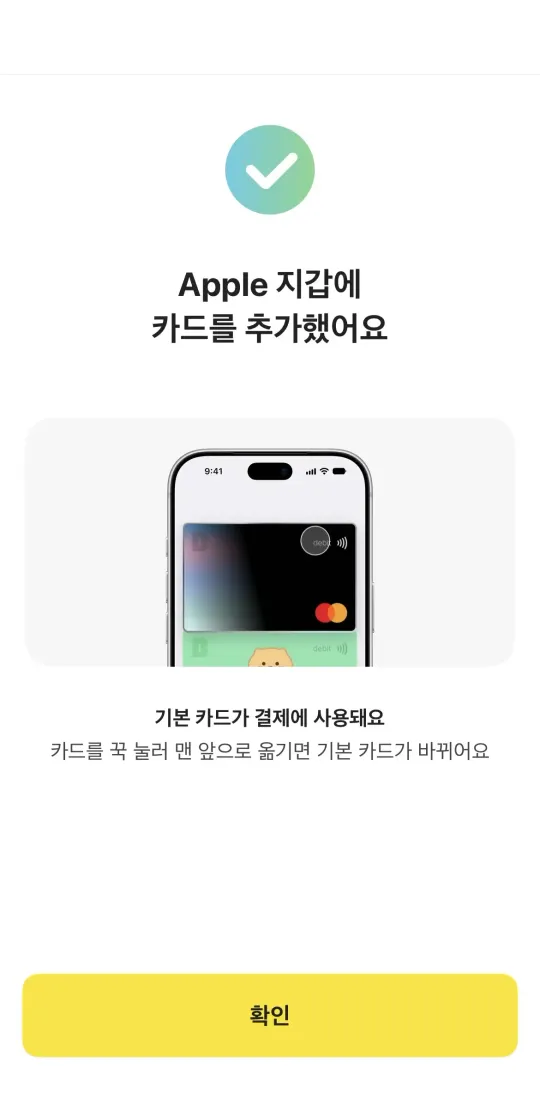
點選確認完成
在付款方式說明點選 계속(繼續)後,會出現 Apple 지갑에 카드를 추가했어요(已將卡片加入 Apple 錢包)畫面。點選 확인(確認)就完成了。
💡 錢包裡有多張卡片時,會用最前面的預設卡片付款。按住卡片拖到最前面,就能更換預設卡片。
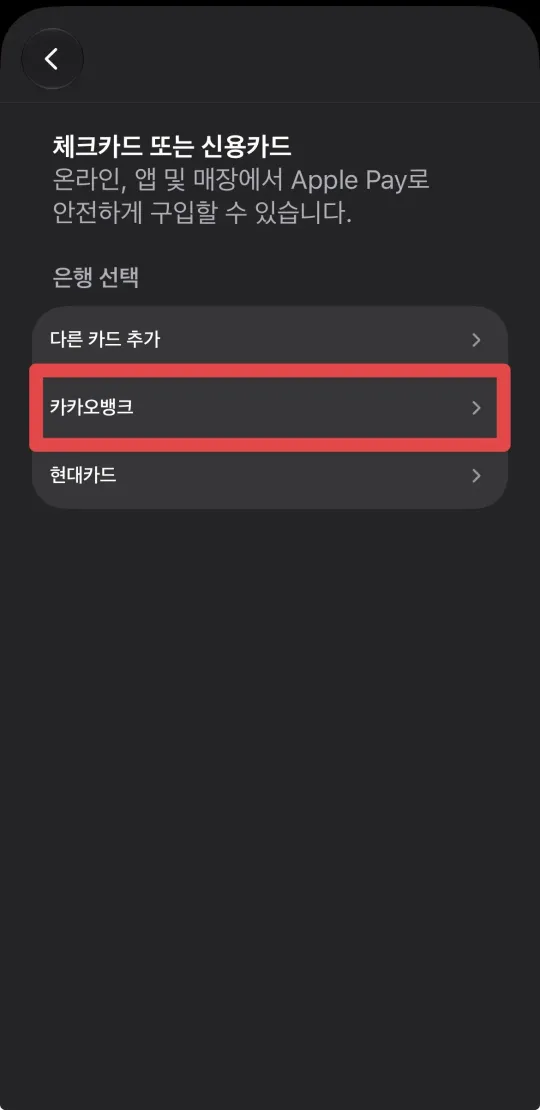
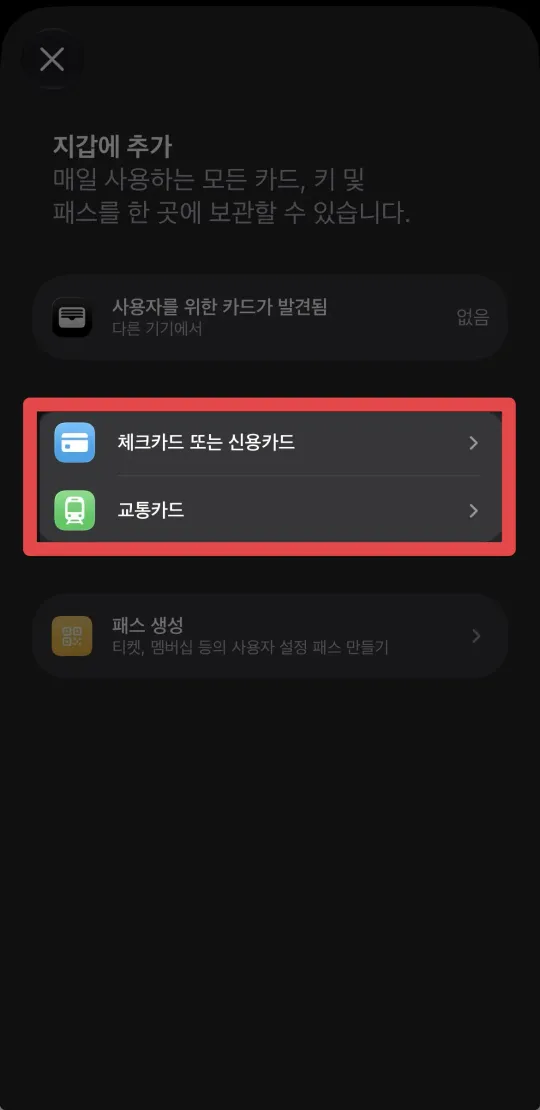
💡 也可以從錢包 App 開始。 點選錢包右上角的 + → 체크카드 또는 신용카드(簽帳金融卡或信用卡) → 在銀行清單中選擇 카카오뱅크(KakaoBank) → 카카오뱅크 열기(開啟 KakaoBank),就會切換到 KakaoBank App,之後用和上面相同的方法加入卡片。
🛒 用 Apple Pay 付款
🏪 在店家
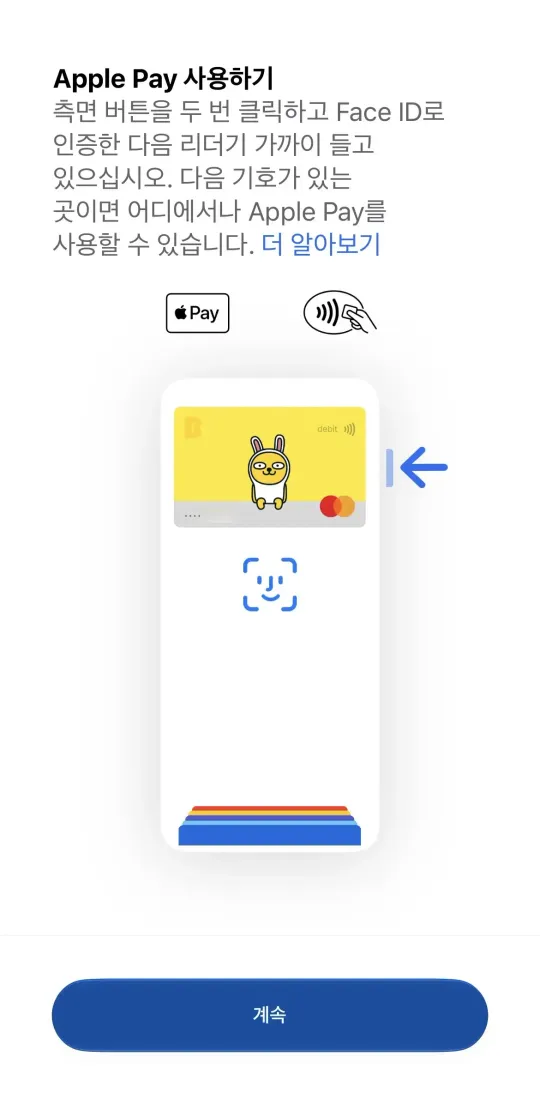
- 按兩下 iPhone 的側邊按鈕。
- 用 Face ID(或 Touch ID)確認身分。
- 把 iPhone 靠近刷卡機就完成了。
只要店家有感應式付款標誌,在韓國或國外都能使用。
🛍️ 在網路和 App 中
在支援 Apple Pay 的購物網站或 App,不用輸入卡號,選擇 Apple Pay 就能付款。
✈️ 在國外
不需要另外設定,像在韓國一樣使用即可。但是國內專用卡無法在國外付款。
🚌 公車、地鐵請用交通卡
⚠️ 無法直接用 KakaoBank 卡片感應公車或地鐵的刷卡機搭乘。 Apple 錢包不支援卡片附帶的後付交通功能。
請改在錢包另外建立預付型 T-money 交通卡,再用 KakaoBank 卡片儲值後搭乘。行動 T-money App、青少年優惠和退款,請見如何在 Apple Pay 加入 T-money 交通卡並儲值。
在錢包加入 T-money
在錢包 App 點選 +,選擇 교통카드(交通卡),依照畫面說明建立 T-money。
💡 在錢包 App 建立時,需要首次儲值(3,000 韓元以上)。
用 KakaoBank 卡片儲值
在錢包的 T-money 點選 충전(儲值),再用加入 Apple Pay 的 KakaoBank 卡片付款。開啟自動儲值後,餘額低於設定金額時會自動補足。
📱 可使用的裝置
錢包裡的 T-money 可在 iOS 17.2 以後的 iPhone XS、XR 以後機型,以及 watchOS 10.2 以後的 Apple Watch Series 6、SE(第 2 代)以後機型使用。
⚡ 快速模式
設為快速模式的 T-money,不用 Face ID,靠近刷卡機即可。
💰 也能領取 K-Pass 回饋嗎?
可以,使用行動 T-money K-Pass。T-money 從 2025 年 10 月起,也將 K-Pass 套用到錢包裡的 T-money(Apple Pay T-money)。
- 安裝 모바일티머니(行動 T-money)App,在 App 中登記 K-Pass。
- 將核發的卡號登記到 K-Pass 網站或 App。
⚠️ 登記 K-Pass 之前搭乘的部分不會追溯回饋。 卡片的後付交通功能無法用於 Apple Pay,若要用 iPhone 搭乘並領取回饋,請另外登記行動 T-money K-Pass。
⌚ 在 Apple Watch 上使用
把 KakaoBank 卡片也加入 Apple Watch,就能不用 iPhone、直接用手錶付款。Apple Watch 必須已設定密碼。
💳 將卡片加入 Apple Watch
加入卡片時如果出現也加入 Apple Watch 的畫面,就一併加入。之後再加入的方法如下:
- 在 iPhone 上開啟 Watch App,前往我的手錶標籤頁。
- 點選錢包與 Apple Pay → 加入卡片。
- 選擇簽帳金融卡或信用卡,依照畫面說明操作。已加入 iPhone 的卡片也可能會列出供你選擇。
選單名稱可能依 iPhone 的語言而略有不同。
🛒 用 Apple Watch 付款
- 按兩下 Apple Watch 的側邊按鈕。預設卡片會打開,往下捲動可以選擇其他卡片。
- 把螢幕靠近讀卡機,直到感覺輕輕一觸並聽到提示音。
🚌 用 Apple Watch 搭公車、地鐵
- Apple Watch 也能加入 T-money。在 iPhone 的 Watch App 中前往錢包與 Apple Pay → 加入卡片,選擇交通卡並依照畫面說明操作。
- 可在 Apple Watch Series 6、SE(第 2 代)以後機型,watchOS 10.2 以後使用。
- 一張 T-money 只能在一台裝置上使用。要在 iPhone 和 Apple Watch 上都使用,必須在每台裝置加入不同的 T-money,且卡片之間無法轉移餘額。
❓ 無法加入時
| 確認項目 | 解決方法 |
|---|---|
| KakaoBank App 中看不到「立即開始(지금 시작하기)」 | 在我的卡片畫面往下捲動,點選另一個 지금 시작하기,或從錢包 App 開始(+ → 簽帳金融卡或信用卡 → KakaoBank → 開啟 KakaoBank)。也請將 KakaoBank App 更新到最新版本 |
| 是 줍줍、착붙 信用卡嗎? | 不支援 Apple Pay,請改用簽帳金融卡或 mini卡 |
| 未滿 14 歲嗎? | 滿 14 歲才能加入 |
| iPhone 已設定密碼或 Face ID 嗎? | 請先在設定 App 中設定 |
| 是本人名下的卡片嗎? | 無法加入他人名下的卡片 |
| 你的裝置支援 Apple Pay 嗎? | 請確認 Apple 相容裝置說明 |
| 錢包的銀行清單中沒有 KakaoBank | 請將 KakaoBank App 和 iOS 更新到最新版本後再試一次 |
📞 還是不行的話,請洽 KakaoBank 客服中心 1599-3333(海外撥打 +82-2-6420-3333)。
🙋 常見問題
第一次加入時有什麼要注意的嗎?
- 只有簽帳金融卡和 mini卡可以,줍줍、착붙 信用卡不行。
- 只能加入本人名下的卡片,且須滿 14 歲。
- 卡片一次加入一張。
- 有多張卡片時會用最前面的預設卡片付款,請把常用的卡片放在最前面。
- 公車、地鐵無法直接用卡片感應,請為錢包裡的 T-money 儲值後搭乘。
- 國內專用卡無法在國外付款。
使用 Apple Pay 要付手續費嗎?
不用。Apple 在店家、網路或 App 中以 Apple Pay 付款時不收取任何使用手續費(Apple 官方說明)。KakaoBank 官方說明中也沒有客戶需另外支付的費用。在國外付款的手續費依卡片商品條款而定,請向 KakaoBank 確認。
可以用 Apple Watch 付款嗎?
可以。把 KakaoBank 卡片也加入 Apple Watch 的錢包後,按兩下側邊按鈕就能付款。加入方法請見上方「在 Apple Watch 上使用」。
可以一次加入多張卡片嗎?
不行。在 KakaoBank App 中一次加入一張。要更換付款用的卡片,請在錢包 App 按住卡片並拖到最前面。
iPhone 遺失了怎麼辦?
在尋找中開啟遺失模式,就能停用或移除 Apple Pay 中的卡片。
卡號會傳給店家嗎?
不會。Apple Pay 付款時使用的是加密代碼,而不是你的卡號。
mini卡也能搭公車嗎?
可以。將 mini卡加入 Apple Pay,再用 mini卡為錢包裡的 T-money 儲值,就能搭公車和地鐵。
外國人也能使用嗎?
可以。持有外國人登錄號碼(或居所申報號碼)並符合居留資格條件的滿 19 歲以上外國人,可以申辦 Friends 簽帳金融卡並加入 Apple Pay。外國人只能申辦國內專用卡,因此無法在國外付款。
🔗 資料來源(韓文):KakaoBank Apple Pay 說明, Apple Pay 說明, Apple 參與發卡機構清單, 設定 Apple Pay, 使用 Apple Pay 購物、Apple 交通卡說明、T-money K-Pass 新聞稿(2025 年 10 月)、T-money 部落格 Apple Pay T-money 說明・2026 年 11 月 22 日確認